Обучение по Договорам
Инструкции по созданию, согласованию, подписанию и отслеживанию договоров, а также по спецификациям, дополнительным соглашениям и проверке контрагентов.
Главная: работа с договорами
Навигация по инструкциям.
Работа с договорами
Работа с договорами разбита на несколько этапов:
Создание договора
Переходим в активную сделку, во вкладку “Работа с договорами” и создаем элемент по кнопке “Новый элемент”.
Стадия “Распределение”
При создании необходимо указать вводные данные и заполнить обязательные поля:
Стадия “Прикрепить договор”
На этой стадии, если тип договора “Типовой”, то будет сгенерирован документ шаблона договора подразделения.
Стадия “Проверка на благонадежность”
Это стадия существует для проверки контрагента.
Воронка “Согласование договоров”
Стадии:
Карточка элемента СП “Работы с договором”
При переходе в воронку изменяется общее представление карточки. Теперь в ней можно наблюдать все связанные элементы.
Стадия “Доработка” менеджера
На эту стадию попадают элементы, которые были отклонены при согласовании с юристом или клиентом. Здесь требуется доработать договор и приложить его снова к заданию БП. Также с этой стадии начинается пересогласование дого
Стадия “Согласовать с юристом”
Стадии:
Стадия “Согласовать договор с клиентом”
На этой будет назначено задание БП на инициатора (ответственного) за текущий элементе СП Работы с договором. Требуется согласовать договор с клиентом и указать результат согласования в поле задания БП.
Стадия “Подписать договор”
На этой стадии будет назначено задание БП на инициатора(ответственного). Инициатору необходимо выполнить действия вне рамок CRM:
Воронка “Отслеживание договоров”
Воронка реализует процесс отслеживания актуальности срока действия договоров.
Заключение
Таким образом элемент СП “Работы с договором” является неотъемлемой частью элемента СП “Договора”. Который содержит в себе всю информацию о документах и этапы согласования.
Договоры
Табличный СП для хранения информации о договоре и связи хранилища файлов с элементом СП “Работы с договором”. Элемент СП “Договора” не может быть создан напрямую, а только через элемент СП “Работы с договором”.
Карточка элемента СП “Договоры”
Раздел “О договоре”:
Доступ к договору и документам
Каждый сотрудник имеет право доступа к хранилищу договоров своего юридического лица на диске в хранилище “Договоры”.
Документы к договору
Процесс для согласования спецификаций и дополнительных соглашений в рамках договора.
Воронка “Создание документа”
Воронка “Создание документа”
Стадия “Проверка договора”
При создании представление карточки элемента будет ограничено.
Стадия “Прикрепить документ к договору”
На этой стадии будет назначено задание БП на инициатора для закрепления файла документа к договору (на скриншоте дополнительное соглашение). Заполните обязательные поля и нажмите кнопку “Сохранить”.
Воронка “Согласование документа”
Воронка “Согласование документа”
Карточка элемента документа к договору
Разделы “О клиенте”, “О договоре”, “Участники процесса согласования”.
Стадия “Доработка” документа к договору
В случае возврата на доработку после отклонения согласования с юристом или с клиентом будет назначено задание с доработкой документа:
Стадия “Согласование с юристом” документа
На этой стадии проходит проверка типа договора, если:
Стадия “Согласование с клиентом” документа
На этой стадии будет назначено задание БП на инициатора. Требуется выбрать результат согласования:
Стадия “Подписать собственноручно” документ
На этой стадии будет назначено задание БП на инициатора (ответственного за элемент).
Стадии “Успешно согласовано” и “Отмена”
Будет отправлено уведомление инициатору об успешном согласовании спецификации
Проверки контрагента
Проверки контрагента
Карточка элемента проверки контрагента
Раздел “О договоре”:
Варианты создания элемента проверки
Из сущности компания со вкладки “Проверка контрагента”.
Стадия “Сбор документов”
На этой стадии будет назначено задание БП на инициатора (Кем создан) с запросом прикрепления файлов документов компании. В зависимости от “Типа контрагента” будут назначены разные задания БП с обязательными полями:
Стадия “На доработке” проверки
Задание БП вернется инициатору именно в карточку элемента СП “Проверки на благонадежность”, даже если элемент проверки был создан из элемента СП “Работы с договором”.
Стадия “Успешно проверено”
На этой стадии будет зафиксирована дата успешной проверки компании на благонадежность. В связанную компанию запишется значение в поле “Дата последней проверки”.
Стадия “Проверка не пройдена”
Стадия для отмены процесса проверки.
Чат-бот
Все автоматизированные действия и уведомления по процессу происходят от учетной записи CRM Договоры. https://bitrix24.tecsa.ru/company/personal/user/5920/
Для уведомлений
В большинстве уведомлениях дополнительно закреплены ссылки для быстрого доступа к элементам.
Для комментариев
Для комментариев
Карта этапов и инструкций
Нажмите на любой блок или подблок схемы, чтобы сразу открыть соответствующую инструкцию. Основные этапы показаны сверху вниз и слева направо.
Общая схема процесса
Это укрупненная блок-схема. Она помогает быстро понять, куда идет менеджер дальше и какие ветки существуют у процесса.
Основной путь договора
Показывает, как менеджер проходит путь от создания до отслеживания договора.
Документы к договору
Спецификации и дополнительные соглашения идут отдельной веткой, но привязаны к действующему договору.
Проверка контрагента
Отдельная схема, которая объясняет, что происходит с проверкой контрагента и какие бывают развилки.
Справочные узлы
Вспомогательные карточки: доступы, карточки сущностей и чат-бот.
Пошаговое обучение по договорам
Перед началом укажите имя и фамилию. Прогресс сохранится, поэтому можно закрыть обучение и продолжить позже.
Личная схема обучения
Сначала укажите имя и фамилию. Затем выберите урок или продолжите с того места, где остановились. После прохождения урока рядом с ним появится галочка.
Имя будет сохранено в вашей сессии и попадет в статистику обучения.
Основной путь договора
От создания договора из сделки до подписания и отслеживания срока действия.
Работа с договорами
Работа с договорами разбита на несколько этапов:
Работа с договорами разбита на несколько этапов:
• Создание договора
• Согласование договора
• Отслеживание договора
Есть несколько условие для создания договора из сделки:
• Обязательно должна быть привязана Компания
• Нет действующего рамочного договора с текущей компанией
• если есть действующий договор, то создавать новый нет необходимости. К нему создаются спецификации или дополнительные соглашения.
• если рамочный договор просрочен, то есть возможность создать дополнительное соглашение для продления сроков из сделки.
• проверка действующего договора, также включает проверку связанного отдела продаж, то есть в рамках одного отдела продаж, может быть только один действующий рамочный договор со связанной компанией.
• спецификации и дополнительные соглашения можно закреплять только за рамочными договорами своих подразделений или других подразделений, если в элементе договора в поле «Какому отделу подходит договор?» указал отдел, который может закрепиться за текущим договором.Таким образом закрепление документов к договору может происходить автоматически за договором, как внутри подразделения, так и за договором другого подразделения. Юрист на финальном подтверждении договора определяет к какому отделу подходит договор.
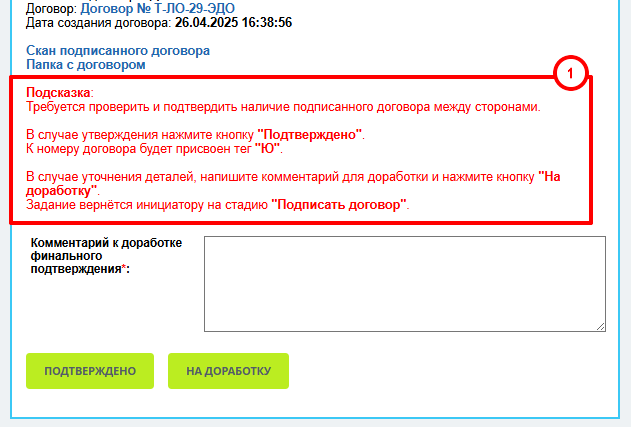
Согласования реализованы на последовательных заданиях бизнес-процесса, в каждом из которых есть подсказки в описании к заданию.
Пример:
Создание договора
Переходим в активную сделку, во вкладку “Работа с договорами” и создаем элемент по кнопке “Новый элемент”.
Переходим в активную сделку, во вкладку “Работа с договорами” и создаем элемент по кнопке “Новый элемент”.
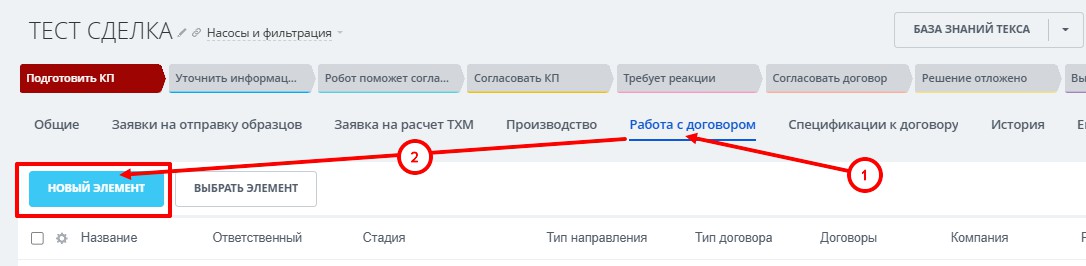
Откроется карточка создания в воронке “Создание договоров” на стадии “Распределение”.
Воронка “Создание договоров”.
Стадия “Распределение”
При создании необходимо указать вводные данные и заполнить обязательные поля:
При создании необходимо указать вводные данные и заполнить обязательные поля:
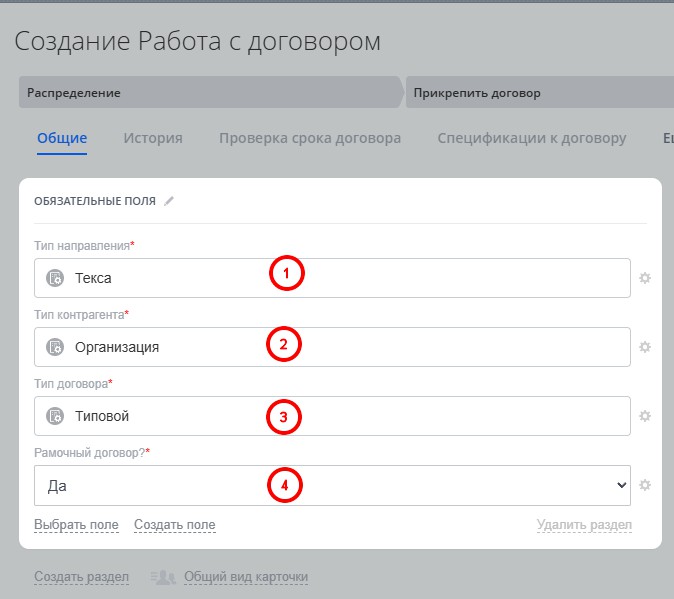
Тип направления
Это юридической лицо со стороны договора группы компаний Текса. (ПРОДАВЕЦ)
От выбора зависит префикс договора, список участников согласования, заполнение реквизитов при генерации, пути к папкам юрлиц и договорам.
Тип контрагента
От этого зависит какие документы будут запрошены для проверки на благонадежность, если у текущей компании из сделки не было проверок.
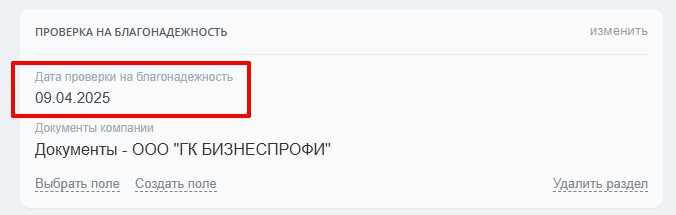
Дату последней проверки можно проверить, перейдя в элемент сущности Компании в карточке в разделе “Проверка на благонадежность” проверить поле “Дата последней проверки”.
Проверка будет запущена, если проверок не было или последняя проверка была более 6 месяцев назад.
Тип договора
В зависимости от выбора типа договора сценарий движения элемента по этапам изменится:
Если Типовой, то будет сгенерирован типовой документ:
• в зависимости от подразделения инициатора, генерируется свой шаблон договора
• с подстановкой реквизитов юридического лица компании, которая выбрана в поле “Тип направления”
• будет пропущен этап согласования с юристом в воронке “Согласование договоров” на стадии “Согласовать с юристом” и сразу перейдет к стадии “Согласовать с клиентом”
Если Нетиповой, то этап согласования с юристом необходимо выполнить.
Рамочный договор?
Это вид договора, который непосредственно влияет на то, будет ли возможно создать/привязать к этому договору спецификации.
По умолчанию значение установлено “Да”, в случае необходимости измените его на “Нет”.
• рамочный договор со связанной компанией может быть создан только один в рамках:
• юридического лица ТХМ или ЛКМП
• юридического лица Текса И отдела продаж
• каждый отдел продаж может иметь только свой рамочный договор со связанной компанией.
• использовать договор из другого отдела для закрепления за ним спецификаций и дополнительных соглашений возможно только, если в договоре указано какому отделу подходит договор (поле “Какому отделу подходит договор?”).
Заполните значения и нажмите кнопку “Сохранить”.
Переход к стадии “Прикрепить договор”.
Стадия “Прикрепить договор”
На этой стадии, если тип договора “Типовой”, то будет сгенерирован документ шаблона договора подразделения.
На этой стадии, если тип договора “Типовой”, то будет сгенерирован документ шаблона договора подразделения.
Необходимо:
• его скачать, заполнить и прикрепить к заданию БП
• если тип договора “Нетиповой”, то просто прикрепите заполненный договор
• заполнить обязательный комментарий к договору
• нажать кнопку “Сохранить”
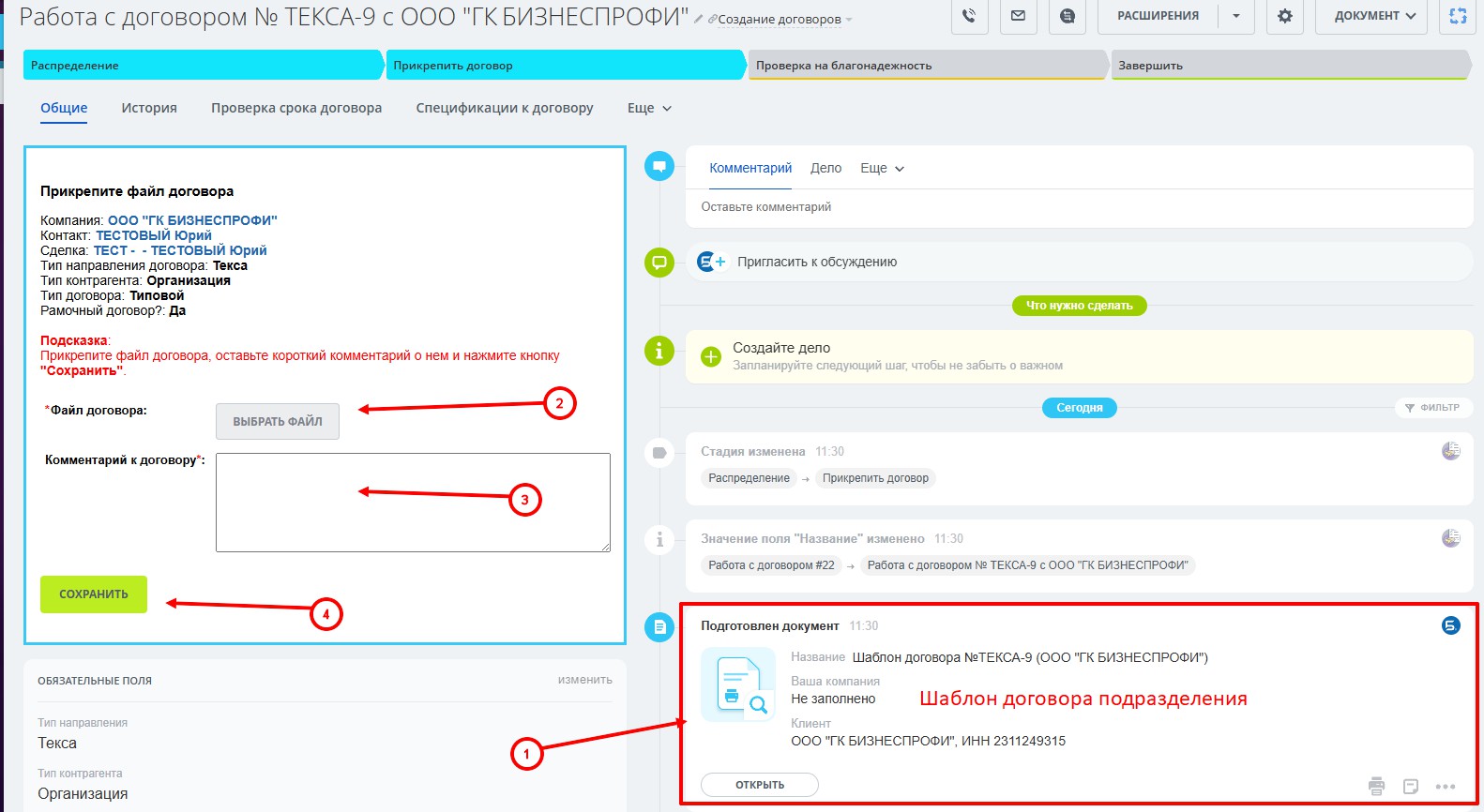
Далее стадия перейдет к “Проверка на благонадежность”.
Стадия “Проверка на благонадежность”
Это стадия существует для проверки контрагента.
Это стадия существует для проверки контрагента.
При переходе на стадию запускается процесс, который проверяет, когда была последняя проверка у текущей компании, если:
• успешная проверка была менее 6 месяцев назад, то
• проверки не требуется
• стадия изменится на “К согласованию” и элемент переместиться в воронку “Согласование договоров” на стадию
“Согласовать с юристом”
• (на эту стадию попадают все элементы вне зависимости от типа договора, а далее на ней уже идет проверка под капотом и если типовой договор, то она будет пропущена)
*чтобы стадии корректно отображались после перевода в другую воронку, необходимо перезагрузить страницу браузера.
• проверки никогда не было ИЛИ больше, чем 6 месяцев назад, то назначать задание БП на инициатора с запросом заполнения анкеты документов контрагента.
• В зависимости от типа контрагента (Организация, ИП или Самозанятый) будет назначено задание с запросом документов компании.
• Будет создан элемент в ЦРМ Проверка контрагента в СП “Проверки на благонадежность” на стадии “Сбор документов” и будет находится там пока инициатор не загрузить файлы документов для проверки.
• Текущая карточка элемента будет находится на стадии “Проверка на благонадежность” до получения результатов проверки контрагента. Дополнительно будет отправлено уведомление инициатору.
В случае:
• “Успешная проверка” — стадия текущего элемента измениться на “Согласовать с юристом” в воронке
“Согласование договоров”.
• “Проверка не пройдена” — стадия текущего элемента измениться на “Отмена”.
Если “Проверка не пройдена» и элемент вернулся, есть возможность согласовать взаимодействие с данным контрагентом через Генерального директора. В этом случае необходимо перейти в карточку компании, скопировать данные из нее (до ОКВЭД) и сохранить любым файлом. Только эти данные (из CRM) будут действительными, для юриста и Генерального директора.
Сформируйте письмо Генеральному директору, опишите ситуацию, во вложении прикрепите данные по компании из Битрикс24, в копии поставьте юриста. Подтверждение должно быть письменным и, если вы забыли поставить юриста в копию, перенаправьте его лично. Только после этого юрист согласует проверку в системе.
Задание БП с запросом документов компании для проверки на благонадежность:
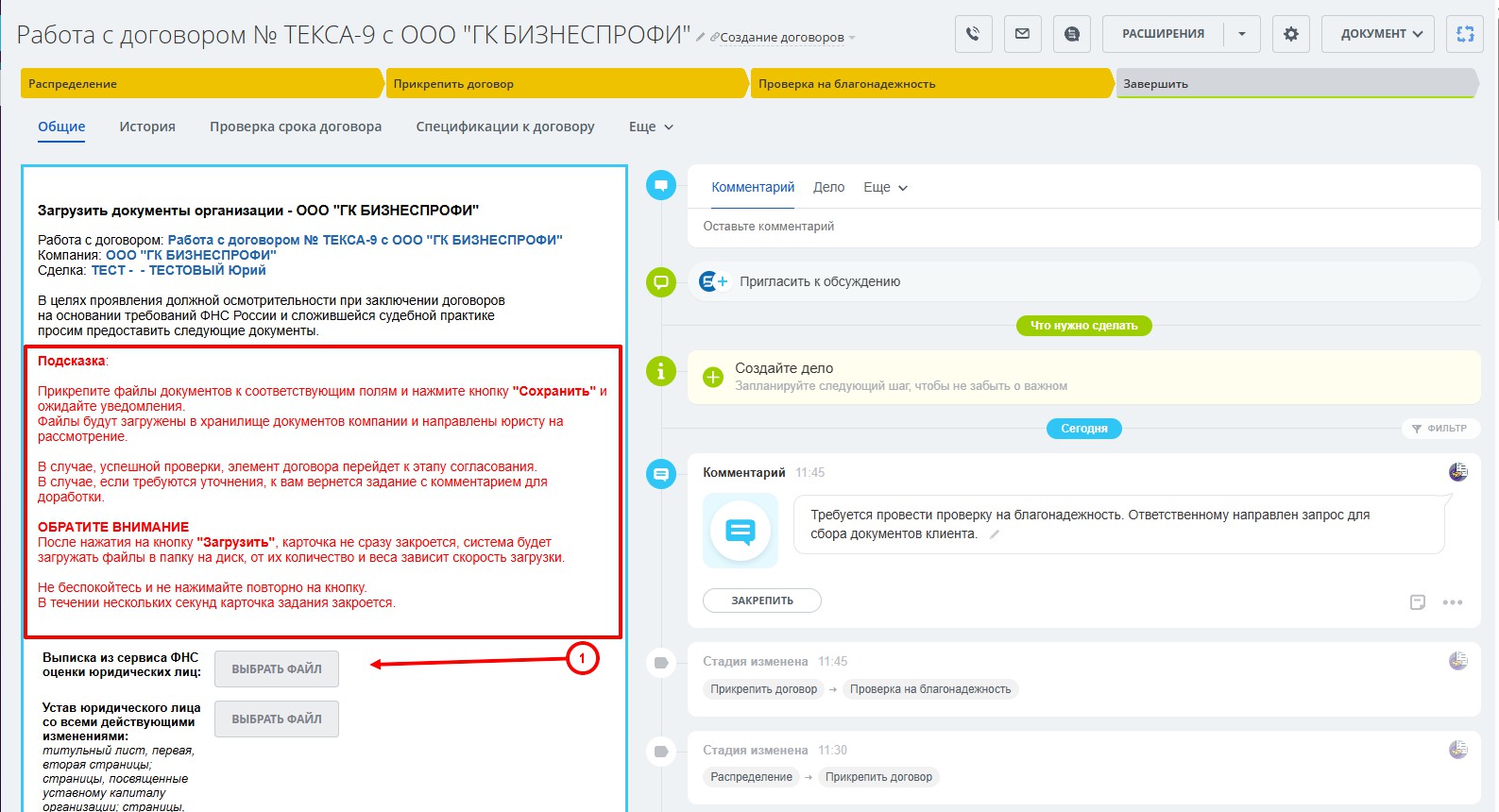
Прикрепляем файлы в обязательные поля и по необходимости заполняем не обязательные. Нажимаем кнопку “Загрузить”.
Далее файлы будут загружены в хранилище “Документы компании” в папку текущей проверки по пути:
Документы компании> Название компании> Проверка от XX.XX.25
Каждый файл будет переименован согласно названиям полей в задании
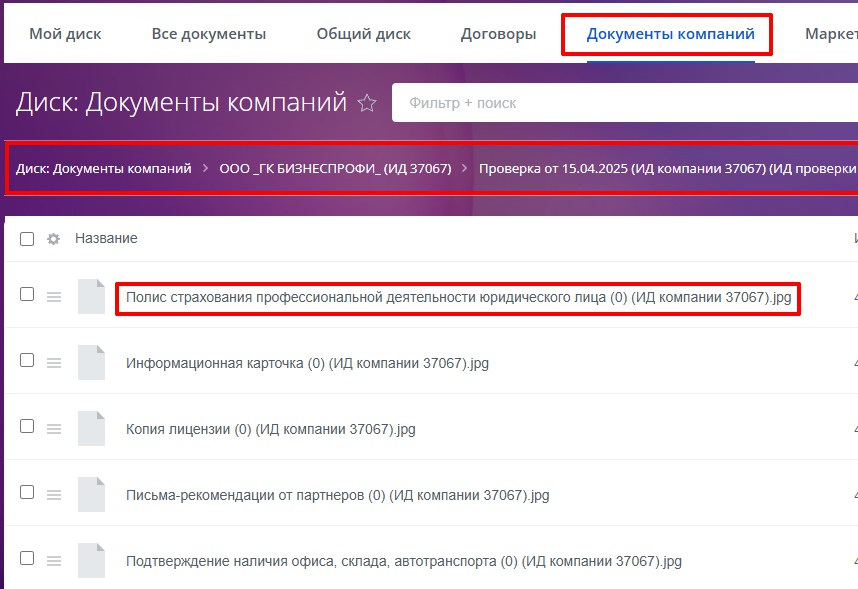
Здесь происходит параллельный этап в ЦРМ Проверка контрагента. Текущий элемент ожидает результатов.
Как только проверка будет успешна пройдена, стадия текущего элемента СП “Работы с договором” будет автоматически изменена на “Согласовать с юристом”.

Воронка “Согласование договоров”
Стадии:
Стадии:
• Доработка,
• Согласовать с юристом,
• Согласовать договор с клиентом,
• Подписать договор,
• Подписать (ЭДО),
• Финальное подтверждение,
• К отслеживанию,
• Отмена.

Стадия “Подписать договор”
На этой стадии будет назначено задание БП на инициатора(ответственного). Инициатору необходимо выполнить действия вне рамок CRM:
На этой стадии будет назначено задание БП на инициатора(ответственного). Инициатору необходимо выполнить действия вне рамок CRM:
• подписать оригинал договора (Продавец и заказчик)
• отсканировать договор в PDF
В задание БП:
• прикрепить скан подписанного договора в формате PDF.
• указать дату подписания договора
• указать номер договора клиента (если имеется)
Задание БП при первом переходе к статусу “Подписать договор”:
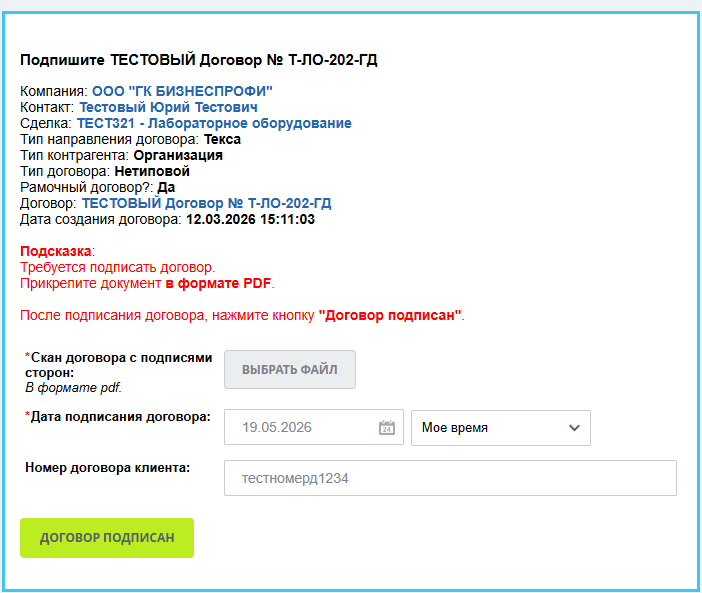
Далее нажать на кнопку “Договор подписан”.
Файла скана подписанного договора будет загружен в хранилище в папку с договором. Стадия изменится на “Финальное подтверждение” и будет назначено задание БП на юриста.
Также на эту стадию будет возвращен текущий элемент для доработки финального подтверждения, в случае если юрист на стадии “Финальное подтверждение” не подтвердил задание БП и оставил комментарий.
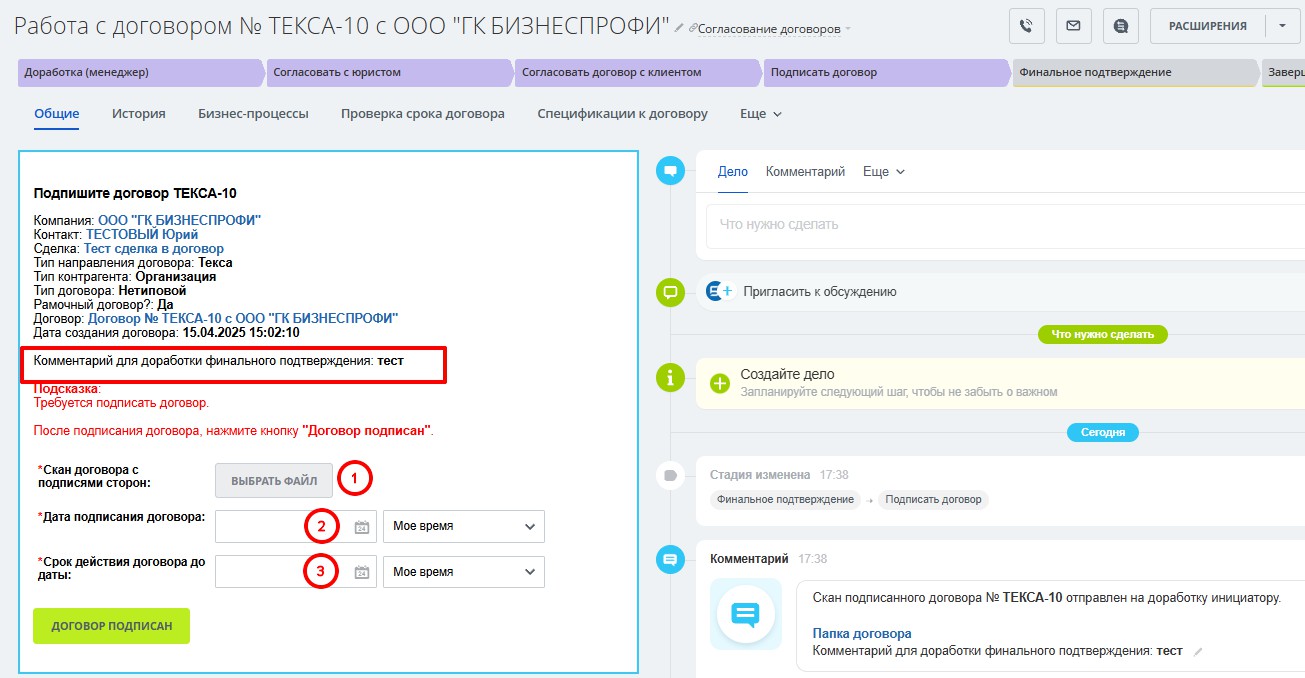
Комментарий для доработки финального подтверждения будет закреплен в поле текущего элемента СП Работ с договором и в задании БП для повторной загрузки скана подписанного договора.
Задание БП для доработки финального подтверждения:
Воронка “Отслеживание договоров”
Воронка реализует процесс отслеживания актуальности срока действия договоров.
Воронка реализует процесс отслеживания актуальности срока действия договоров.
О логике запуска ежедневной проверке
Проверка актуальности сроков договоров запускается каждый день в 8:00. Условия проверки:
Если до конца срока действия договора осталось меньше 30 дней, то:
• изменить стадию на “Требует внимания”
• персонально уведомить ответственного за текущий элемент от чат-бота
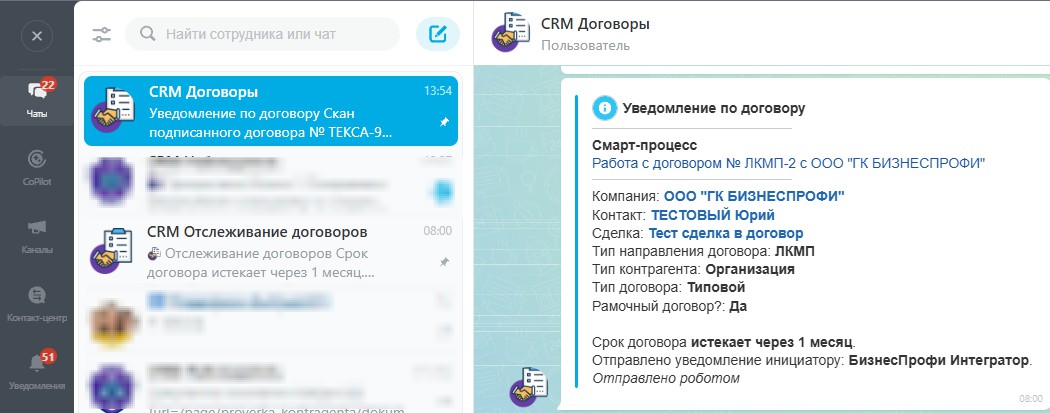
• создать дело в карточке текущего элемента на ответственного
• создать элемент СП Проверка срока договора для фиксация результата ежедневной проверки
Если срок действия договора равен текущей дате ИЛИ истек, то:
• изменить стадию на “Просрочен/Истек”
• персонально уведомить ответственного за текущий элемент от чат-бота
• отправить уведомление в общий канал “CRM Отслеживание договоров”
Стадия “Отслеживание актуальности”
На этой стадии находятся элементы СП "Работ с договором" пока срок действия в рамках допустимого.
Как только останется меньше 30 дней до конца срока действия, стадия автоматически изменится на “Требует внимания”.
Стадия “Требует внимания”
На этой стадии находятся элементы СП "Работ с договором" у которых срок действия истекает в течении 1 месяца. Будет назначено дело на ответственного единоразово при переводе на эту стадии элемента из ежедневной проверки.
Стадия “Просрочен/Истек”
На этой стадии находятся элементы СП "Работ с договором" у которых срок действия истек.
Стадия “К согласованию”
Завершающая стадия-туннель в воронку “Согласование договоров”.
Переход в воронку для повторного согласования и продления сроков действия договора.
Переход к этой стадии осуществляется вручную ответственным за элемент СП Работы с договором.
Стадия “Архив”
Завершающая стадия для закрытия договора после полного исполнения.
Переход к этой стадии осуществляется вручную ответственным за элемент СП Работы с договором.
Стадия “Аннулирован”
Завершающая стадия для закрытия договора по причине отмены/ошибок/аннулирования
Переход к этой стадии осуществляется вручную ответственным за элемент СП Работы с договором.
Тест по уроку «Основной путь договора»
Ответьте на вопросы без ошибок. Дается две попытки. Если две попытки неудачные, урок начнется сначала.
Документы к договору
Спецификации и дополнительные соглашения: создание, согласование и подписание.
Документы к договору
Процесс для согласования спецификаций и дополнительных соглашений в рамках договора.
Процесс для согласования спецификаций и дополнительных соглашений в рамках договора.
Документ всегда должна иметь связанный “рамочный” договор и сделку.
Создание документов к договору без действующего рамочного договора невозможно, об этом сообщит система.
Создание документов возможна:
• из действующего элемента СП Работ с договором
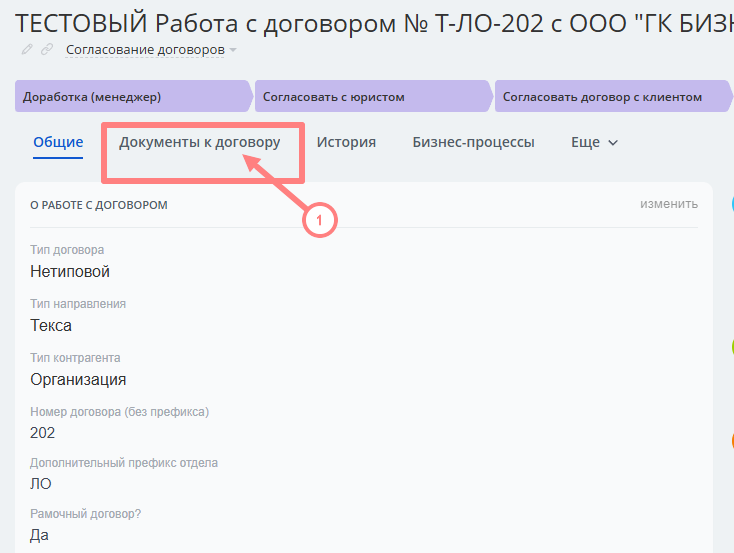
• из сделки
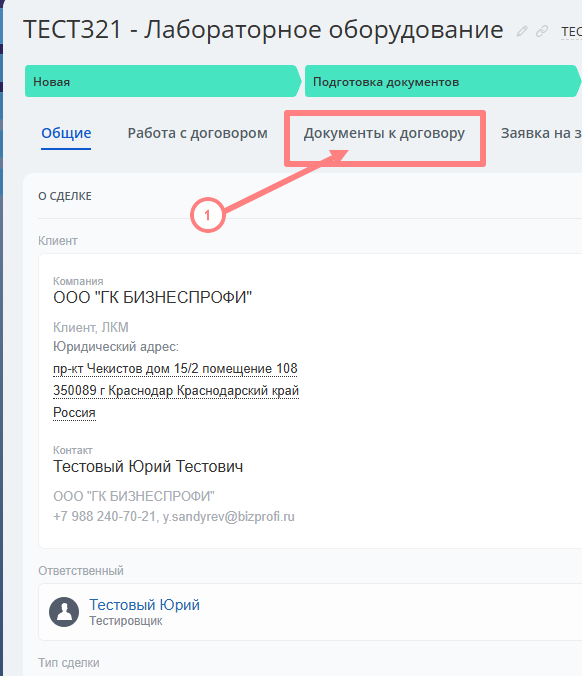
У процесса документов к договору 2 воронки:
Воронка “Создание документа”. Стадии:
• Проверка договора
• Прикрепить документ к договору
• К согласованию
• Отмена
Воронка “Согласование документа”. Стадии:
• Доработка
• Согласовать с юристом
• Согласовать с клиентом
• Подписать собственноручно
• Подписать ЭДО
• Финальное подтверждение
• Успех
• Отмена
При загрузке файлы спецификации будут переименованы и загружены на диск в папку со связанным договором.
Ссылки на спецификацию и скан подписанной спецификации будет закреплены в полях элемента СП “Спецификации к договору”.
Воронка “Создание документа”
Воронка “Создание документа”
Стадия “Проверка договора”
При создании представление карточки элемента будет ограничено.
При создании представление карточки элемента будет ограничено.
Требуется выбрать тип документа к договору и нажать кнопку “Сохранить”, далее запуститься проверка договора и заполнение полей.
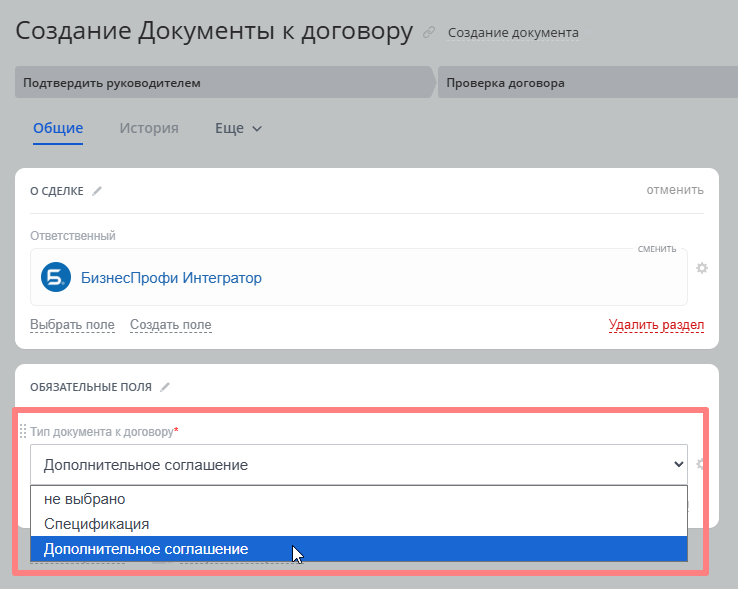
Условия проверки договора:
Запуск из сделки:
В зависимости от подразделения инициатора будет происходит проверка по логике:
Например, если инициатор из отдела лабораторного оборудования, то мы будем искать все действующие рамочные договоры, связанные с типом направления Текса, префиксом отдела и со связанной компанией из сделки.
• Если таких договоров нет, то далее произойдет поиск доступных договоров в связанных подразделениях, которые подходят отделу инициатора, если договор будет найден, то документ привяжется к нему, если не найден, то элемент СП Документа к договору автоматически удалится, далее отправится уведомление инициатору о необходимости создать новый рамочный договор, а потом приступать к созданию документов к договору.
• Если будет найден действующий рамочный договор со связанной компанией, то продолжаем создание элемента СП “Документа к договору”.
• Исключение: Если есть просроченный рамочный договор, то можно создать дополнительное соглашение к договору для продления сроков.
Запуск создания документа из элемента СП “Работы с договором”:
При создании элемента документа к договору со вкладки, обязательные поля заполнятся автоматически:
• сделка
• компания
• договор
Здесь не будет проверки на действующий договор(подписанный), так как работы по договору еще ведутся и в рамках него могут быть сразу созданы спецификации или дополнительные соглашения отправиться на согласование.
Если договор не рамочный, то созданный элемент документа к договору будет удален.
Если создание документа происходит из сделки, то здесь обязательно требуется иметь согласованный договор с актуальными датами, чтобы система могла его найти и закрепить за ним спецификацию.
По сути создание договора или документа к договору непосредственно из сделки дает возможность быстро проверить доступные договоры и закрепиться за действующий рамочным договором в течении всего срока действия.
После успешной проверки договора. Переход к стадии “Прикрепить документ”.
Стадия “Прикрепить документ к договору”
На этой стадии будет назначено задание БП на инициатора для закрепления файла документа к договору (на скриншоте дополнительное соглашение). Заполните обязательные поля и нажмите кнопку “Сохранить”.
На этой стадии будет назначено задание БП на инициатора для закрепления файла документа к договору (на скриншоте дополнительное соглашение). Заполните обязательные поля и нажмите кнопку “Сохранить”.
• в случае продление сроков договора через дополнительное соглашение, то укажите в поле “Какие пункты были изменены в договоре?” — “Только сроки”. Таким образом система не удалит элемент документа к договору и даст возможность продолжить процесс и согласовать обновление сроков.
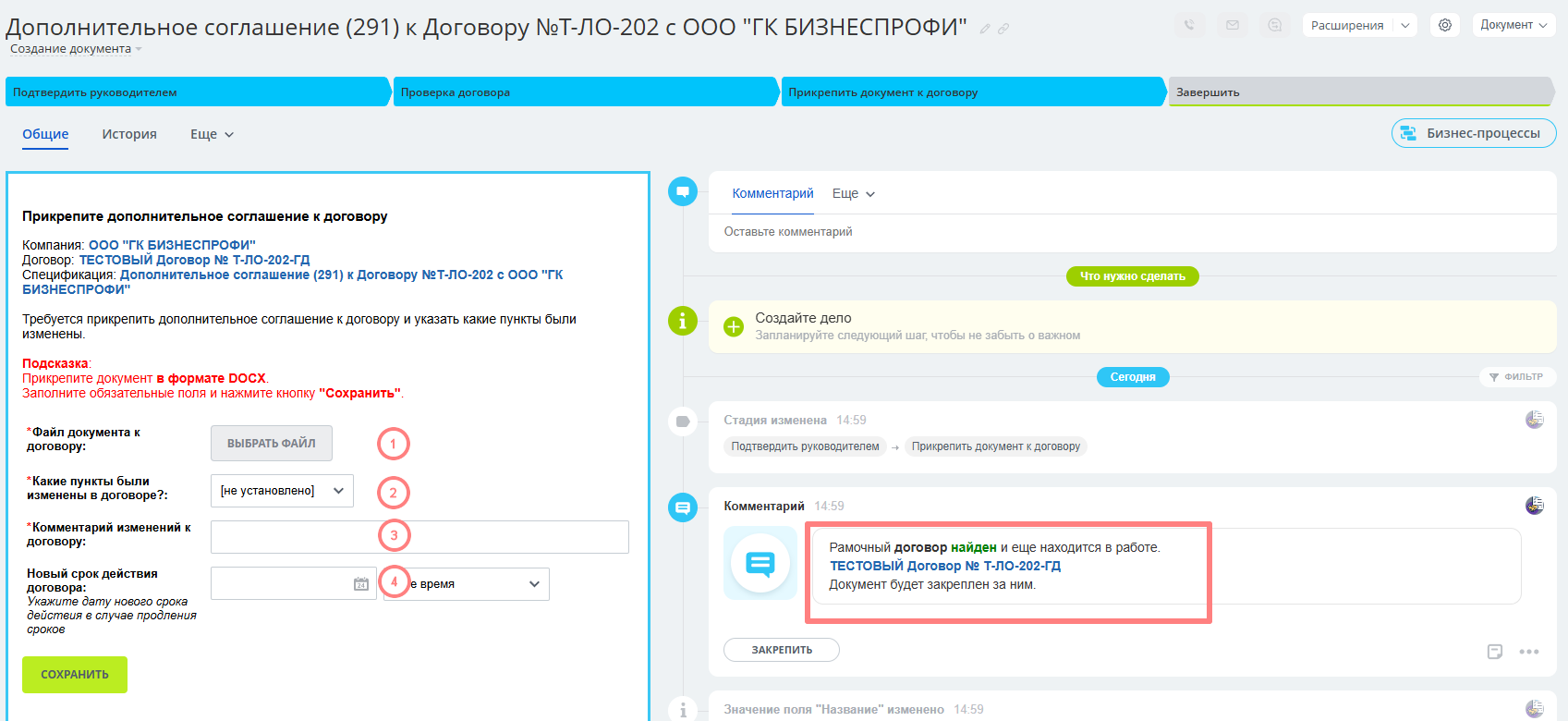
После нажатия кнопки “Сохранить”, файл документа будет переименован и загружен в папку с договором на диск.

Стадия изменится на “К согласованию” и перейдёт в следующую воронку “Согласование документа”.
Стадия “К согласованию” — туннель
Это успешная стадия в воронке “Создание договоров”.
Стадия выполняет функцию туннеля, перемещает текущий элемент в воронку “Согласование спецификаций” на стадию
“Согласовать с юристом”.
Стадия “Согласовать с юристом” не первая стадия в воронке, но начинается она именно с неё, туннель как раз исполняет эту функцию. Первый делом будет проверен тип договора.
Стадия “Отмена”
Это стадия для отмены процесса.
Воронка “Согласование документа”
Воронка “Согласование документа”
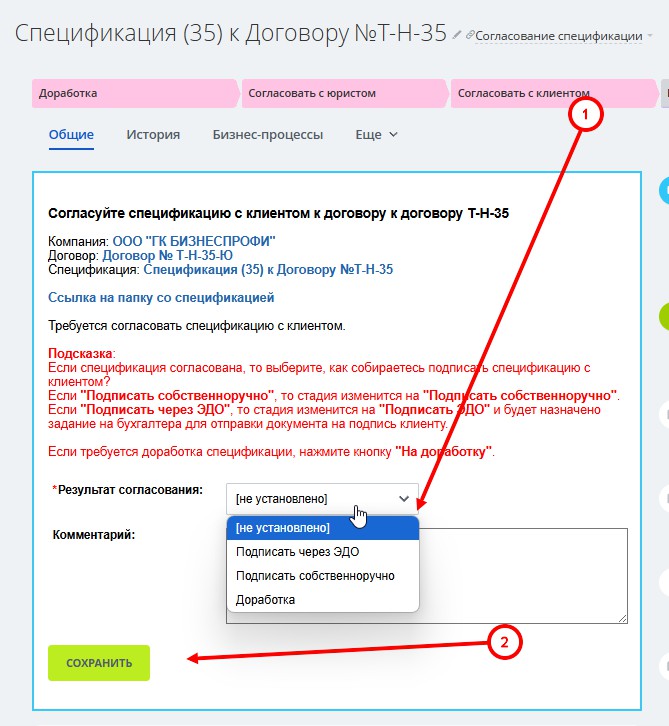
Стадия “Согласование с клиентом” документа
На этой стадии будет назначено задание БП на инициатора. Требуется выбрать результат согласования:
На этой стадии будет назначено задание БП на инициатора. Требуется выбрать результат согласования:
• Подписать собственноручно
• спецификация согласована с клиентом и будет подписана собственноручно
• стадия изменится на “Подписать собственноручно” и будет назначено задание на инициатора
• Подписать через ЭДО
• спецификация согласован с клиентом и будет подписана через ЭДО
• переход к стадии “Подписать ЭДО”.
• задание БП будет назначено на бухгалтера
• Доработка
• требуется указать комментарий к доработке, он запишется в поле текущего элемента
• стадия изменится на “Доработка”, на стадии можно будет отменить процесс или продолжать с новой версией спецификации.
Стадия “Подписать собственноручно” документ
На этой стадии будет назначено задание БП на инициатора (ответственного за элемент).
На этой стадии будет назначено задание БП на инициатора (ответственного за элемент).
Требуется:
• подписать документ и прикрепить его к заданию БП
• Указать дату подписания документа
• Нажать кнопку “Документ подписан”.
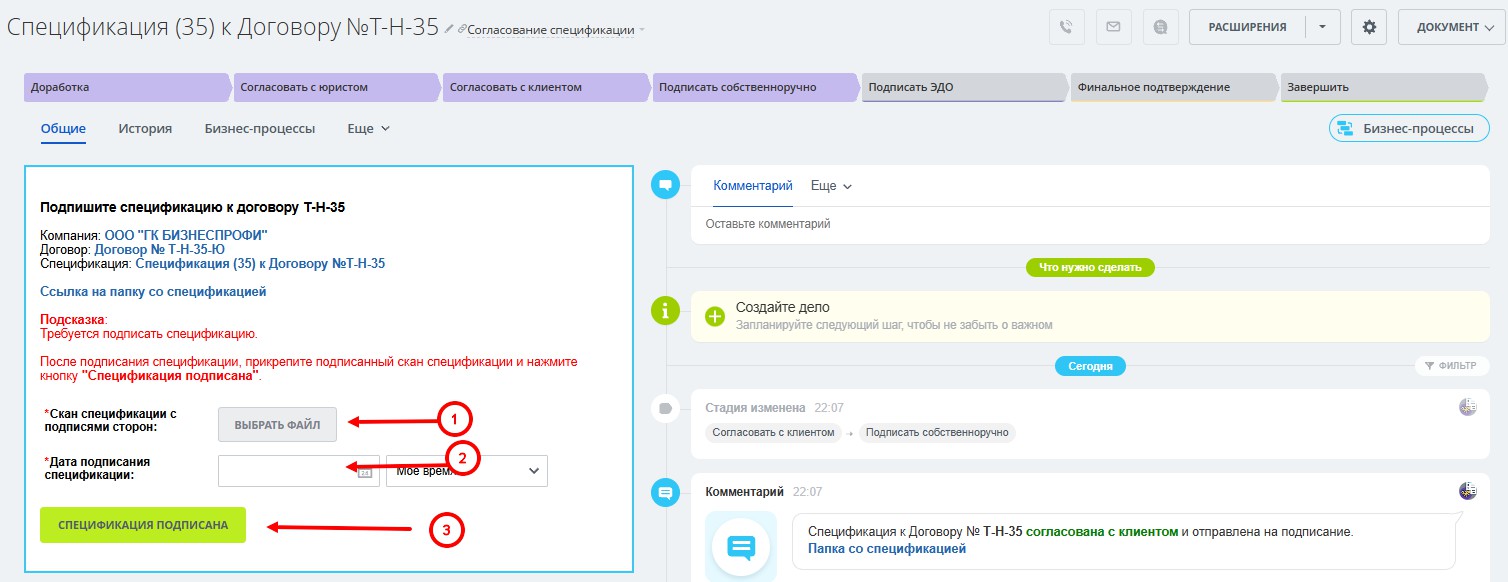
• После выполнения задания произойдут действия:
• дата подписания запишется в поле текущего элемента
• файл скана подписанного документа будет загружен в папку договора на диск
• стадия изменится на “Финальное подтверждение” и будет назначено задание БП на юриста.
• ссылки на папку и файлы будут закреплены в карточке элемента в разделе “О документе к договору”.
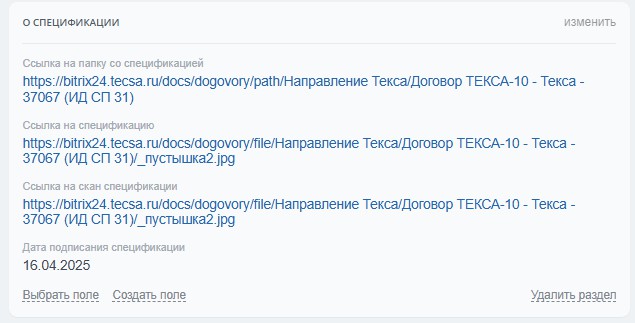
Стадии “Успешно согласовано” и “Отмена”
Будет отправлено уведомление инициатору об успешном согласовании спецификации
Будет отправлено уведомление инициатору об успешном согласовании спецификации
Стадия “Отмена”
Стадия для отмены процесса согласования. Файлы будут перемещены в архив.
Тест по уроку «Документы к договору»
Ответьте на вопросы без ошибок. Дается две попытки. Если две попытки неудачные, урок начнется сначала.
Проверка контрагента
Когда запускается проверка, какие документы загружаются и какие бывают результаты.
Проверки контрагента
Проверки контрагента
Варианты создания элемента проверки
Из сущности компания со вкладки “Проверка контрагента”.
• Из сущности компания со вкладки “Проверка контрагента”.
• Из элемента СП Работы с договором при условии, что у связанной компании не было проверок или последняя была более 6 месяцев назад.
Стадия “Сбор документов”
На этой стадии будет назначено задание БП на инициатора (Кем создан) с запросом прикрепления файлов документов компании. В зависимости от “Типа контрагента” будут назначены разные задания БП с обязательными полями:
На этой стадии будет назначено задание БП на инициатора (Кем создан) с запросом прикрепления файлов документов компании. В зависимости от “Типа контрагента” будут назначены разные задания БП с обязательными полями:
Для Организации:
• Выписка из сервиса ФНС оценки юридических лиц
• Устав юридического лица со всеми действующими изменениями
• Свидетельство о государственной регистрации юридического лица
• Свидетельство о постановке на учет в налоговом органе юридического лица
• Документы, подтверждающие полномочия Исполнительного органа организации
• Приказ о приеме на работу руководителя юридического лица с подписью «с приказом ознакомлен»
• Приказ о приеме на работу главного бухгалтера юридического лица с подписью
• Доверенности на право подписания договора
• Приказ (доверенность) на право подписи бухгалтерских и отчетных документов
• Список участников юридического лица, заверенный исполнительный органом
• Налоговая и бухгалтерская отчетность за последний отчетный период
• Справка ФНС об отсутствии задолженности перед бюджетами
• Среднесписочная численность сотрудников (РСВ)
• Информационная карточка
• Подтверждение наличия офиса, склада, автотранспорта
• Копия лицензии
• Письма-рекомендации от партнеров
• Полис страхования профессиональной деятельности юридического лица
Для Индивидуального предпринимателя:
• Выписка из сервиса ФНС оценки ИП
• Свидетельство о государственной регистрации индивидуального предпринимателя
• Свидетельство о постановке на учет в налоговом органе ИП
• Налоговая и бухгалтерская отчетность за последний отчетный период
• Справка ФНС об отсутствии задолженности перед бюджетами
• Копия паспорта
Для Самозанятого:
• Справку о постановке на учет в качестве самозанятого по форме КНД 1122035
• Копия паспорта
• Свидетельство о присвоении ИНН
• Номер телефона
• Адрес электронной почты E-mail
• Адрес фактического проживания
Стадия “На доработке” проверки
Задание БП вернется инициатору именно в карточку элемента СП “Проверки на благонадежность”, даже если элемент проверки был создан из элемента СП “Работы с договором”.
Задание БП вернется инициатору именно в карточку элемента СП “Проверки на благонадежность”, даже если элемент проверки был создан из элемента СП “Работы с договором”.
• Загруженные новые версии документов для проверки не будут перезаписаны, а к названиям будет добавлена дата и время загрузки.
• Если в задании выбрать отмену процесса, то обязательно указать комментарий при отмене и она запишется в поле
“Комментарий при отмене проверки”
Стадия “Успешно проверено”
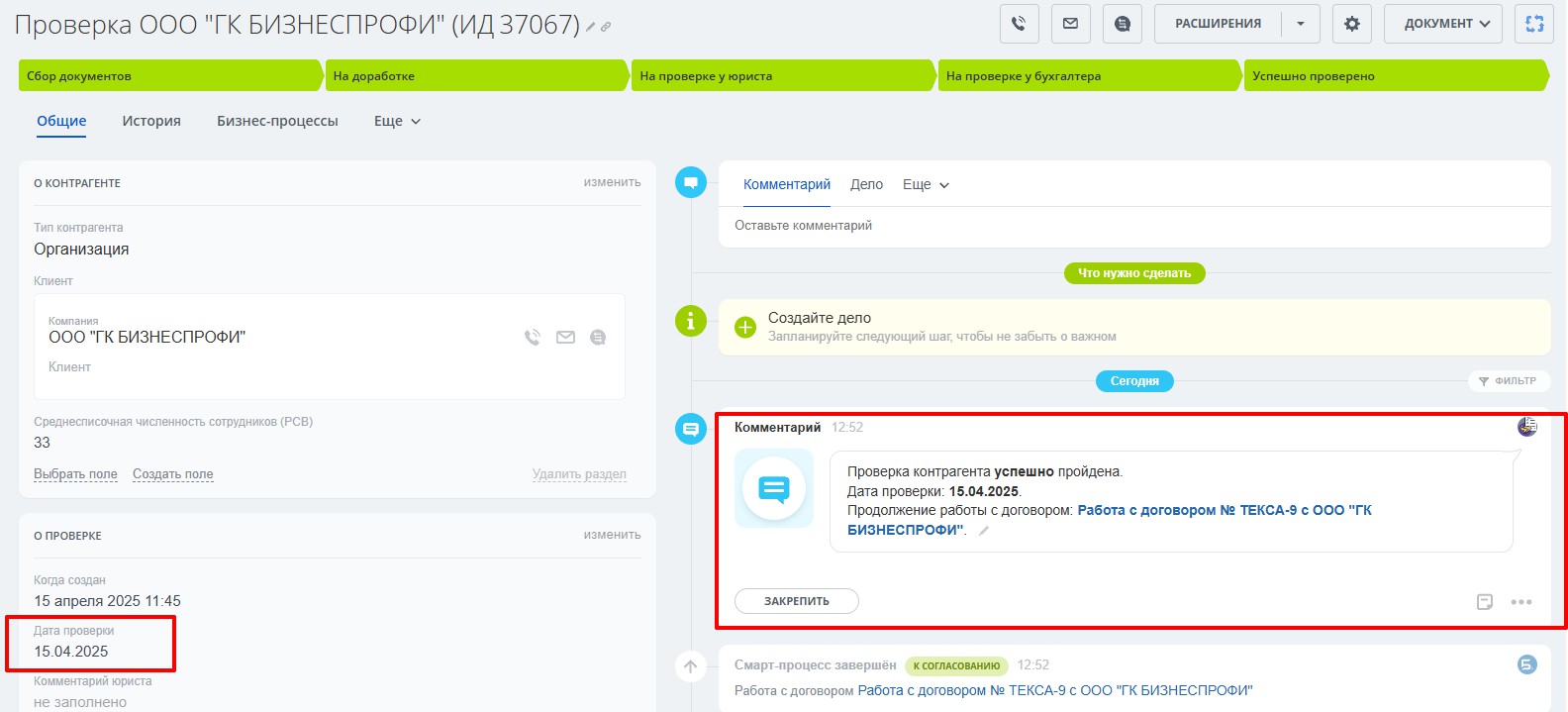
На этой стадии будет зафиксирована дата успешной проверки компании на благонадежность. В связанную компанию запишется значение в поле “Дата последней проверки”.
На этой стадии будет зафиксирована дата успешной проверки компании на благонадежность. В связанную компанию запишется значение в поле “Дата последней проверки”.
Следующая проверка не ранее, чем через 6 месяцев от значения в поле “Дата последней проверки”
Это означает, если будет создан элемент СП “Работы с договором”, то повторную проверку проходить нет необходимости.
Стадия “Проверка не пройдена”
Стадия для отмены процесса проверки.
Стадия для отмены процесса проверки.
Тест по уроку «Проверка контрагента»
Ответьте на вопросы без ошибок. Дается две попытки. Если две попытки неудачные, урок начнется сначала.
Справочные узлы
Карточки, доступы, файлы и уведомления чат-бота.
Карточка элемента СП “Работы с договором”
При переходе в воронку изменяется общее представление карточки. Теперь в ней можно наблюдать все связанные элементы.
При переходе в воронку изменяется общее представление карточки. Теперь в ней можно наблюдать все связанные элементы.
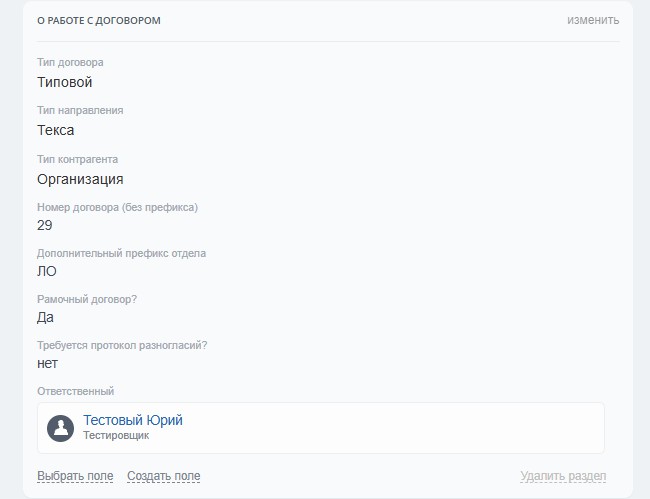
Раздел “О работе с договором”:
Здесь находятся связанные элементы СП, которые заполнялись при создании:
• Тип договора
• Тип направления
• Тип контрагента
• Номер договора — записывается порядковый номер договора, который берется из нумератора в элементе СП Типа направления (Например Текса)
• Номер договора клиента — заполняется менеджером через задание или вручную.
• Дополнительный префикс отдела
• Рамочный договора? — поле по типу список Да или Нет.
• Требуется протокол разногласий? — поле по типу список Да или Нет.
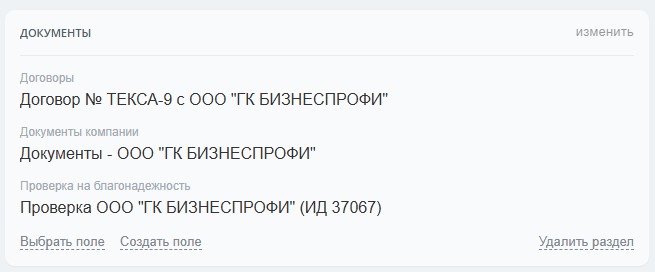
Раздел “Документы”:
Здесь находятся связанные элементы СП:
• Договор — элемент договора с доступом к хранилищу
• Документы компании — документы компании для проверки контрагента
• Проверка на благонадежность — проверка в рамках "Работ с договором" (*если проверка была создана из текущего элемента)
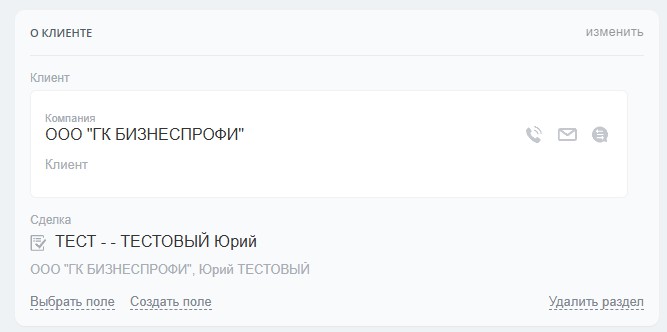
Раздел “О клиенте”:
Здесь находится элемент связанной Компании заказчика и связанная сделка.
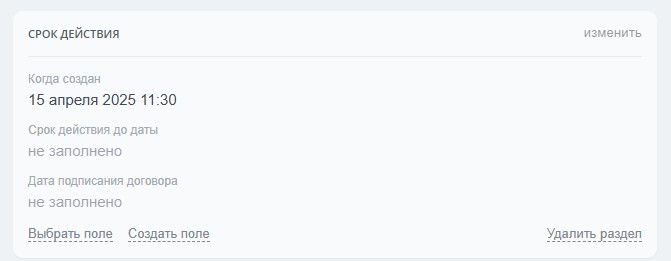
Раздел “Срок действия”:
Информация о ключевых датах договора
• Когда создан
• записывается при создании текущего элемента
• Срок действия до даты
• заполняется после согласования с клиентом через задание БП
• Дата подписания договора
• заполняется после согласования с клиентом через задание БП
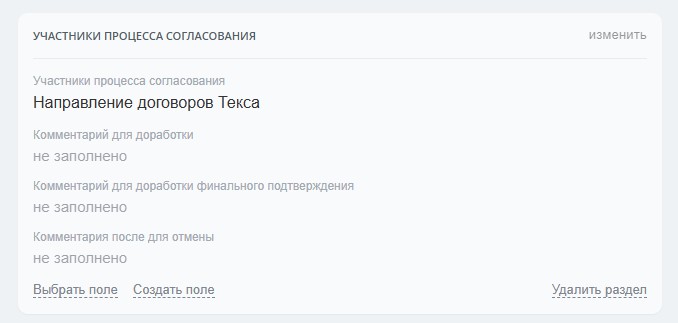
Раздел “Участники процесса согласования”:
Здесь хранится информация о списке согласующих (исполнителей заданий БП) в связанном элементе СП Участники процесса согласования.
• Комментарий для доработки
• заполняется после отправки на доработку со стадий “Согласовать с юристом” и “Согласовать договор с клиентом”.
• поле будет перезаписываться последним результатом для доработки, старые комментарий можно найти в таймлайне.
• Комментарий для доработки финального подтверждения
• записывается на стадии “Финальное подтверждение”.
• Комментарий после отмены
• записывается на стадии “Доработка” после отмены процесса инициатором.
Все комментарии берутся при отклонении из назначенных заданий БП.
Договоры
Табличный СП для хранения информации о договоре и связи хранилища файлов с элементом СП “Работы с договором”. Элемент СП “Договора” не может быть создан напрямую, а только через элемент СП “Работы с договором”.
Табличный СП для хранения информации о договоре и связи хранилища файлов с элементом СП “Работы с договором”. Элемент СП “Договора” не может быть создан напрямую, а только через элемент СП “Работы с договором”.
Карточка элемента СП “Договоры”
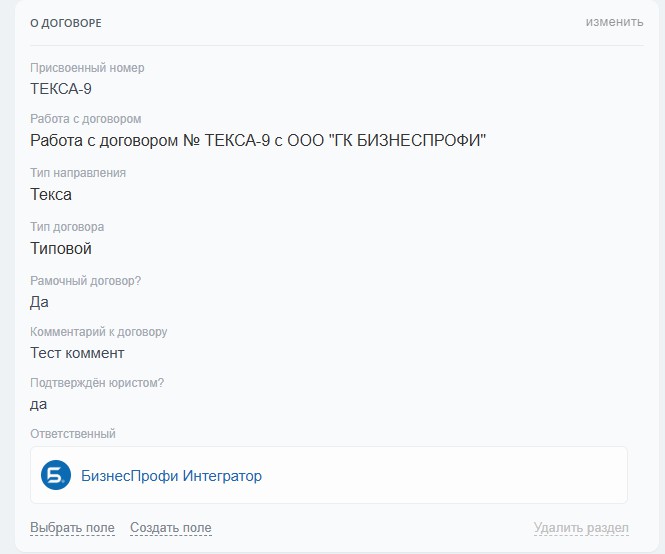
Раздел “О договоре”:
Раздел “О договоре”:
• Присвоенный номер
• присваивается и заполняется при создании
• Номер договора клиента
• заполняется после согласования с клиентом через задание или вручную менеджером
• Работа с договором
• связанный элемент работы с договором
• Тип направления
• тип юридического лица группы компаний (Продавца)
• Тип договора
• Рамочный договор?
• Да или Нет
• если рамочный, то можно создать и привязать спецификацию к этому договору
• Комментарий к договору
• заполняется при создании договора из элемента СП “Работы с договором”
• Подтвержден юристом?
• заполняется после финального подтверждения юристом
• Ответственный
• инициатор (тянется из сделки, откуда будет создан элемент СП “Работ с договором”.)
Воронка всего одна со своими стадиями, которые передают текущий статус связанного элемента СП “Работы с договором”:
• Согласование
• если элемент работ в воронке “Создание договоров” или “Согласование договоров”
• Отслеживание
• если элемент работ в воронке “Отслеживание договоров”
• Аннулирован
• если элемент работ находится на стадии “Аннулирован”/”Отмена”
• Архив
• если элемент работ находится на стадии ”Архив”.
Раздел “Срок действия”:
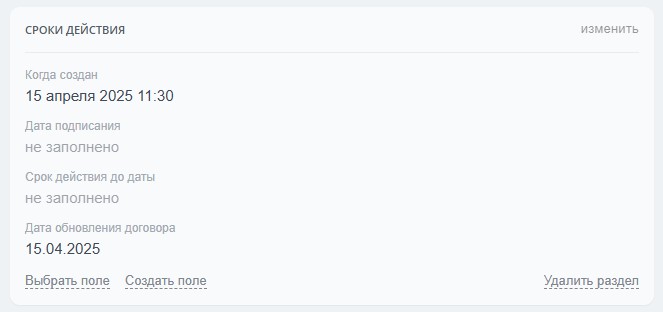
Раздел “Документы”:
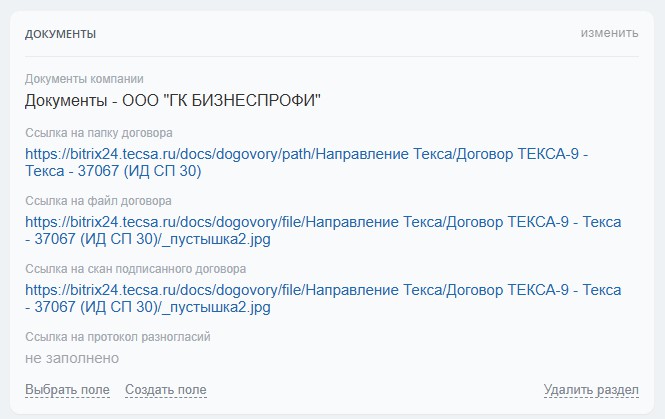
Здесь находятся ссылки на файлы договора:
• Документы компании
• связанный элемент СП “Документы компании”, который хранит в себе ссылки на папку с документами компании для проверки на благонадежность
• Ссылка на папку договора
• Ссылка на файл договора
• Ссылка на скан подписанного договора
• Ссылка на протокол разногласий
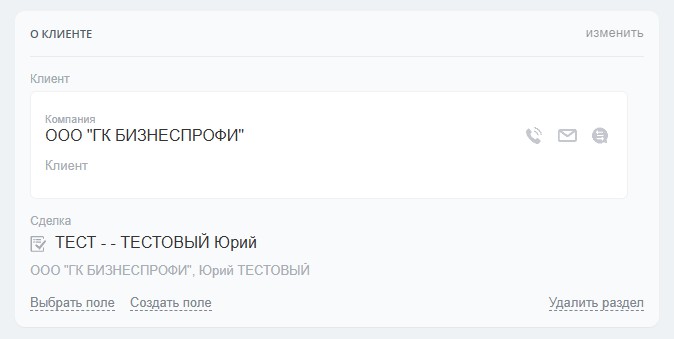
Раздел “О клиенте”:
• Компания
• связанная компания с договором (Заказчик)
• Сделка
• связанная сделка, из которой инициировали работу с договором.
Раздел “Участники процесса согласования”:
Участники процесса согласования текущего элемента СП “Договора”.
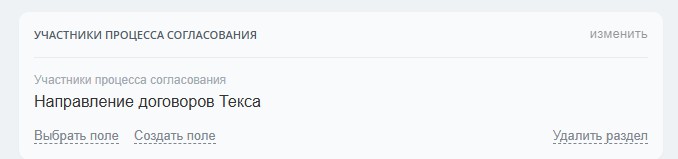
Элемент доступен только для просмотра.
Переход по ссылкам доступны только инициатору договора и администраторам процесса.
Получить доступ на просмотр документов протокола в хранилище на диске, можно только через создание запроса доступа.
Доступ к договору и документам
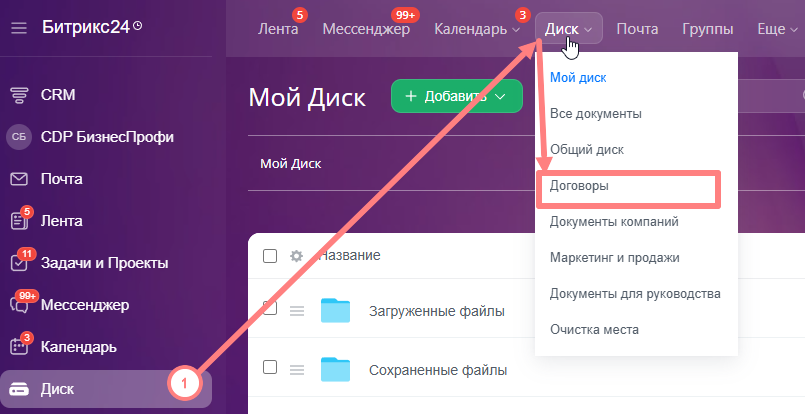
Каждый сотрудник имеет право доступа к хранилищу договоров своего юридического лица на диске в хранилище “Договоры”.
Каждый сотрудник имеет право доступа к хранилищу договоров своего юридического лица на диске в хранилище “Договоры”.
Доступ по умолчанию: “Чтение”.
Хранилище договоров по направлению Текса
Чат-бот
Все автоматизированные действия и уведомления по процессу происходят от учетной записи CRM Договоры. https://bitrix24.tecsa.ru/company/personal/user/5920/
Все автоматизированные действия и уведомления по процессу происходят от учетной записи CRM Договоры. https://bitrix24.tecsa.ru/company/personal/user/5920/
Для уведомлений
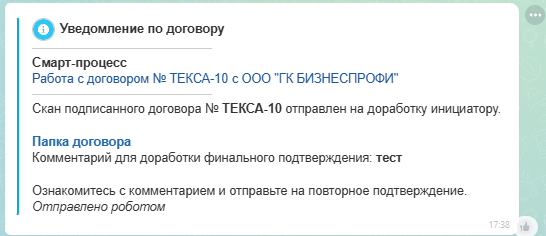
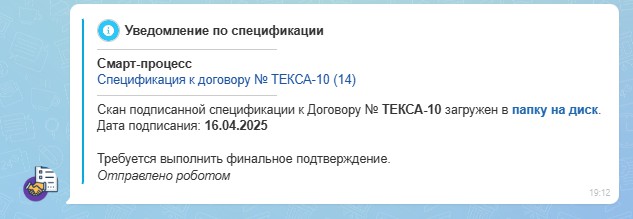
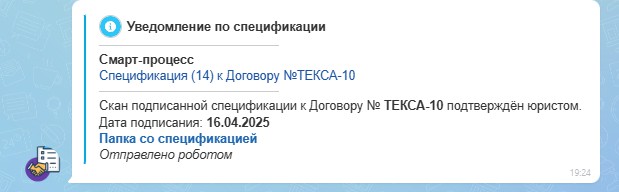
В большинстве уведомлениях дополнительно закреплены ссылки для быстрого доступа к элементам.
В большинстве уведомлениях дополнительно закреплены ссылки для быстрого доступа к элементам.
Например:
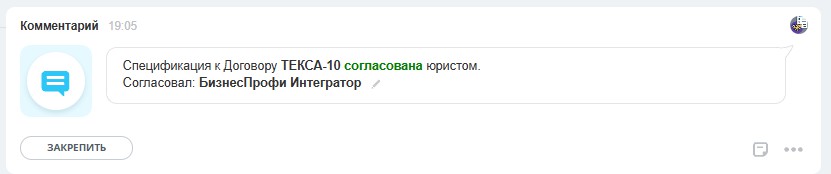
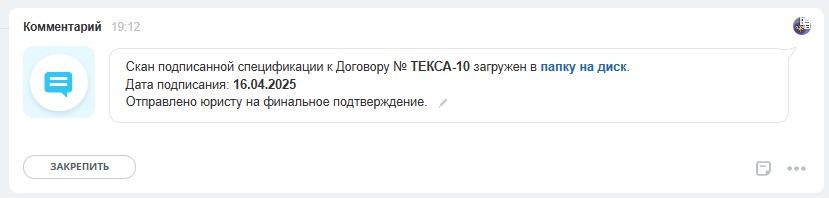
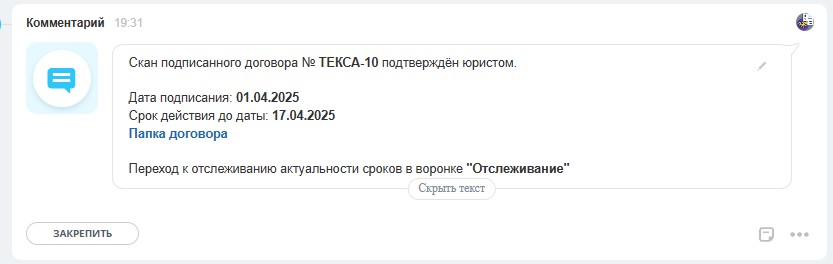
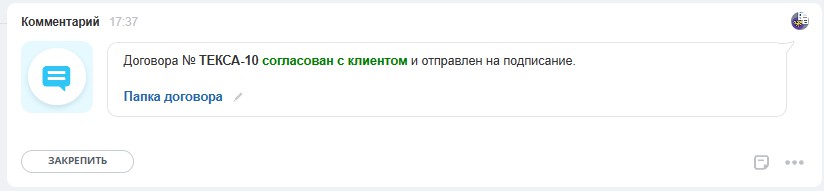
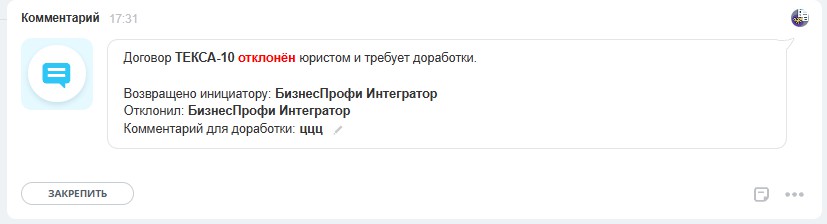
Для комментариев
Для комментариев
Тест по уроку «Справочные узлы»
Ответьте на вопросы без ошибок. Дается две попытки. Если две попытки неудачные, урок начнется сначала.
Главная: работа с договорами
Стартовая страница базы знаний по договорному процессу.
Навигация по инструкциям
Инструкции разделены на отдельные блоки: работа с договорами, создание договора, согласование, отслеживание, договоры, документы к договору, проверки контрагента и чат-бот.
Откройте нужную карточку инструкции ниже или используйте фильтры по разделам.
Работа с договорами
Работа с договорами разбита на несколько этапов:
• Создание договора
• Согласование договора
• Отслеживание договора
Есть несколько условие для создания договора из сделки:
• Обязательно должна быть привязана Компания
• Нет действующего рамочного договора с текущей компанией
• если есть действующий договор, то создавать новый нет необходимости. К нему создаются спецификации или дополнительные соглашения.
• если рамочный договор просрочен, то есть возможность создать дополнительное соглашение для продления сроков из сделки.
• проверка действующего договора, также включает проверку связанного отдела продаж, то есть в рамках одного отдела продаж, может быть только один действующий рамочный договор со связанной компанией.
• спецификации и дополнительные соглашения можно закреплять только за рамочными договорами своих подразделений или других подразделений, если в элементе договора в поле «Какому отделу подходит договор?» указал отдел, который может закрепиться за текущим договором.Таким образом закрепление документов к договору может происходить автоматически за договором, как внутри подразделения, так и за договором другого подразделения. Юрист на финальном подтверждении договора определяет к какому отделу подходит договор.
Согласования реализованы на последовательных заданиях бизнес-процесса, в каждом из которых есть подсказки в описании к заданию.
Пример:
Создание договора
Переходим в активную сделку, во вкладку “Работа с договорами” и создаем элемент по кнопке “Новый элемент”.
Откроется карточка создания в воронке “Создание договоров” на стадии “Распределение”.
Воронка “Создание договоров”.
Стадия “Распределение”
При создании необходимо указать вводные данные и заполнить обязательные поля:
Тип направления
Это юридической лицо со стороны договора группы компаний Текса. (ПРОДАВЕЦ)
От выбора зависит префикс договора, список участников согласования, заполнение реквизитов при генерации, пути к папкам юрлиц и договорам.
Тип контрагента
От этого зависит какие документы будут запрошены для проверки на благонадежность, если у текущей компании из сделки не было проверок.
Дату последней проверки можно проверить, перейдя в элемент сущности Компании в карточке в разделе “Проверка на благонадежность” проверить поле “Дата последней проверки”.
Проверка будет запущена, если проверок не было или последняя проверка была более 6 месяцев назад.
Тип договора
В зависимости от выбора типа договора сценарий движения элемента по этапам изменится:
Если Типовой, то будет сгенерирован типовой документ:
• в зависимости от подразделения инициатора, генерируется свой шаблон договора
• с подстановкой реквизитов юридического лица компании, которая выбрана в поле “Тип направления”
• будет пропущен этап согласования с юристом в воронке “Согласование договоров” на стадии “Согласовать с юристом” и сразу перейдет к стадии “Согласовать с клиентом”
Если Нетиповой, то этап согласования с юристом необходимо выполнить.
Рамочный договор?
Это вид договора, который непосредственно влияет на то, будет ли возможно создать/привязать к этому договору спецификации.
По умолчанию значение установлено “Да”, в случае необходимости измените его на “Нет”.
• рамочный договор со связанной компанией может быть создан только один в рамках:
• юридического лица ТХМ или ЛКМП
• юридического лица Текса И отдела продаж
• каждый отдел продаж может иметь только свой рамочный договор со связанной компанией.
• использовать договор из другого отдела для закрепления за ним спецификаций и дополнительных соглашений возможно только, если в договоре указано какому отделу подходит договор (поле “Какому отделу подходит договор?”).
Заполните значения и нажмите кнопку “Сохранить”.
Переход к стадии “Прикрепить договор”.
Стадия “Прикрепить договор”
На этой стадии, если тип договора “Типовой”, то будет сгенерирован документ шаблона договора подразделения.
Необходимо:
• его скачать, заполнить и прикрепить к заданию БП
• если тип договора “Нетиповой”, то просто прикрепите заполненный договор
• заполнить обязательный комментарий к договору
• нажать кнопку “Сохранить”
Далее стадия перейдет к “Проверка на благонадежность”.
Стадия “Проверка на благонадежность”
Это стадия существует для проверки контрагента.
При переходе на стадию запускается процесс, который проверяет, когда была последняя проверка у текущей компании, если:
• успешная проверка была менее 6 месяцев назад, то
• проверки не требуется
• стадия изменится на “К согласованию” и элемент переместиться в воронку “Согласование договоров” на стадию
“Согласовать с юристом”
• (на эту стадию попадают все элементы вне зависимости от типа договора, а далее на ней уже идет проверка под капотом и если типовой договор, то она будет пропущена)
*чтобы стадии корректно отображались после перевода в другую воронку, необходимо перезагрузить страницу браузера.
• проверки никогда не было ИЛИ больше, чем 6 месяцев назад, то назначать задание БП на инициатора с запросом заполнения анкеты документов контрагента.
• В зависимости от типа контрагента (Организация, ИП или Самозанятый) будет назначено задание с запросом документов компании.
• Будет создан элемент в ЦРМ Проверка контрагента в СП “Проверки на благонадежность” на стадии “Сбор документов” и будет находится там пока инициатор не загрузить файлы документов для проверки.
• Текущая карточка элемента будет находится на стадии “Проверка на благонадежность” до получения результатов проверки контрагента. Дополнительно будет отправлено уведомление инициатору.
В случае:
• “Успешная проверка” — стадия текущего элемента измениться на “Согласовать с юристом” в воронке
“Согласование договоров”.
• “Проверка не пройдена” — стадия текущего элемента измениться на “Отмена”.
Если “Проверка не пройдена» и элемент вернулся, есть возможность согласовать взаимодействие с данным контрагентом через Генерального директора. В этом случае необходимо перейти в карточку компании, скопировать данные из нее (до ОКВЭД) и сохранить любым файлом. Только эти данные (из CRM) будут действительными, для юриста и Генерального директора.
Сформируйте письмо Генеральному директору, опишите ситуацию, во вложении прикрепите данные по компании из Битрикс24, в копии поставьте юриста. Подтверждение должно быть письменным и, если вы забыли поставить юриста в копию, перенаправьте его лично. Только после этого юрист согласует проверку в системе.
Задание БП с запросом документов компании для проверки на благонадежность:
Прикрепляем файлы в обязательные поля и по необходимости заполняем не обязательные. Нажимаем кнопку “Загрузить”.
Далее файлы будут загружены в хранилище “Документы компании” в папку текущей проверки по пути:
Документы компании> Название компании> Проверка от XX.XX.25
Каждый файл будет переименован согласно названиям полей в задании
Здесь происходит параллельный этап в ЦРМ Проверка контрагента. Текущий элемент ожидает результатов.
Как только проверка будет успешна пройдена, стадия текущего элемента СП “Работы с договором” будет автоматически изменена на “Согласовать с юристом”.
Воронка “Согласование договоров”
Стадии:
• Доработка,
• Согласовать с юристом,
• Согласовать договор с клиентом,
• Подписать договор,
• Подписать (ЭДО),
• Финальное подтверждение,
• К отслеживанию,
• Отмена.
Карточка элемента СП “Работы с договором”
При переходе в воронку изменяется общее представление карточки. Теперь в ней можно наблюдать все связанные элементы.
Раздел “О работе с договором”:
Здесь находятся связанные элементы СП, которые заполнялись при создании:
• Тип договора
• Тип направления
• Тип контрагента
• Номер договора — записывается порядковый номер договора, который берется из нумератора в элементе СП Типа направления (Например Текса)
• Номер договора клиента — заполняется менеджером через задание или вручную.
• Дополнительный префикс отдела
• Рамочный договора? — поле по типу список Да или Нет.
• Требуется протокол разногласий? — поле по типу список Да или Нет.
Раздел “Документы”:
Здесь находятся связанные элементы СП:
• Договор — элемент договора с доступом к хранилищу
• Документы компании — документы компании для проверки контрагента
• Проверка на благонадежность — проверка в рамках "Работ с договором" (*если проверка была создана из текущего элемента)
Раздел “О клиенте”:
Здесь находится элемент связанной Компании заказчика и связанная сделка.
Раздел “Срок действия”:
Информация о ключевых датах договора
• Когда создан
• записывается при создании текущего элемента
• Срок действия до даты
• заполняется после согласования с клиентом через задание БП
• Дата подписания договора
• заполняется после согласования с клиентом через задание БП
Раздел “Участники процесса согласования”:
Здесь хранится информация о списке согласующих (исполнителей заданий БП) в связанном элементе СП Участники процесса согласования.
• Комментарий для доработки
• заполняется после отправки на доработку со стадий “Согласовать с юристом” и “Согласовать договор с клиентом”.
• поле будет перезаписываться последним результатом для доработки, старые комментарий можно найти в таймлайне.
• Комментарий для доработки финального подтверждения
• записывается на стадии “Финальное подтверждение”.
• Комментарий после отмены
• записывается на стадии “Доработка” после отмены процесса инициатором.
Все комментарии берутся при отклонении из назначенных заданий БП.
Стадия “Доработка” менеджера
На эту стадию попадают элементы, которые были отклонены при согласовании с юристом или клиентом. Здесь требуется доработать договор и приложить его снова к заданию БП. Также с этой стадии начинается пересогласование договора в случае продления сроков.
При отклонении со стадии:
“Согласовать с юристом”:
- будет отправлено на доработку файла договора инициатору
- комментарий юриста будет закреплен в поле “Комментарий для доработки”
- в задании БП потребуется загрузить новую версию договора
- Одновременно система сформирует лист согласования по шаблону и загрузит его в папку с договором в формате PDF;
- Ссылка на лист согласования будет закреплена в элементе Договора и в таймлайне элемента «Работа с договором» — менеджер может быстро скачать и распечатать документ;
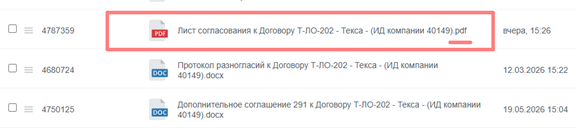
- при повторном возврате на доработку со стадий «Согласовать с юристом» или «Согласовать с клиентом» версия листа согласования в папке на диске обновится.
В задании БП при отклонении юриста также доступно поле «Подписанный лист согласования». Поле «Файл договора» по-прежнему обязательно — приложите актуальную версию договора вместе со сканом листа согласования, если вы согласовали его с генеральным директором.
Задание БП на стадии «Доработка»:
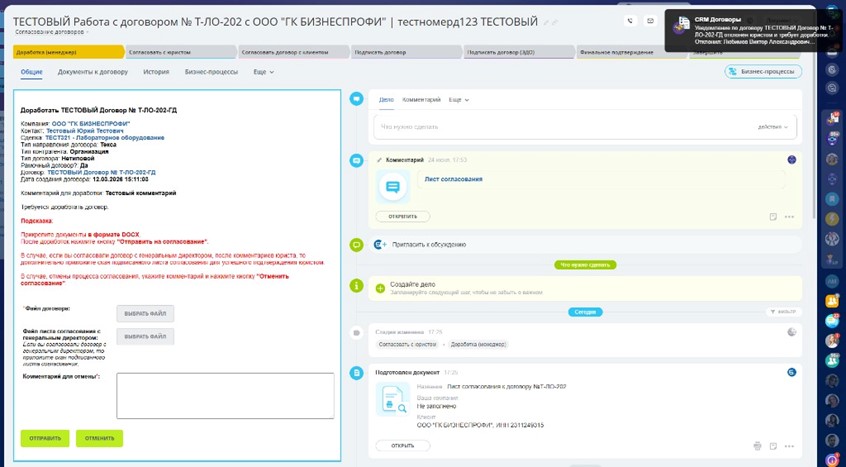
Если менеджер самостоятельно согласует договор с генеральным директором, необходимо:
скачать лист согласования из папки договора или по ссылке в таймлайне;
приложить лист согласования к договору для подписи генерального директора;
после подписи — отсканировать лист согласования и прикрепить скан в задание БП в поле «Подписанный лист согласования».
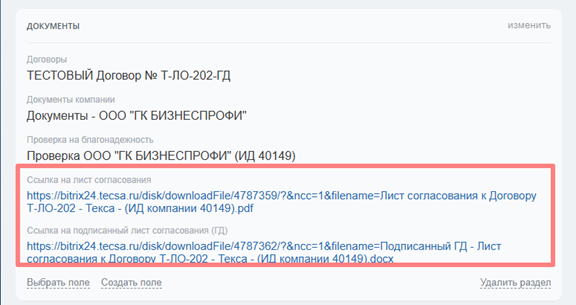
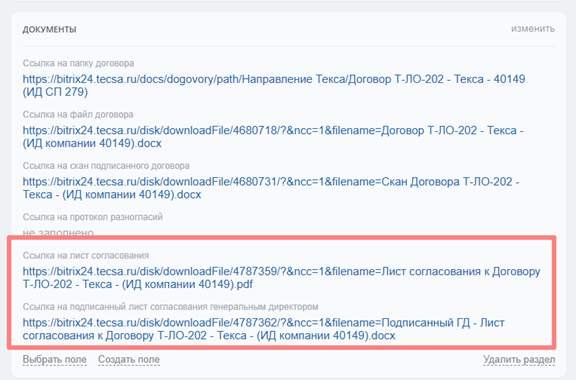
Скан подписанного листа согласования будет загружен в папку с договором и отмечен как «Подписанный ГД — Лист согласования к договору №…». Ссылка закрепится в элементе Договора. Далее задание перейдёт юристу для подтверждения.
Пример листа согласования:
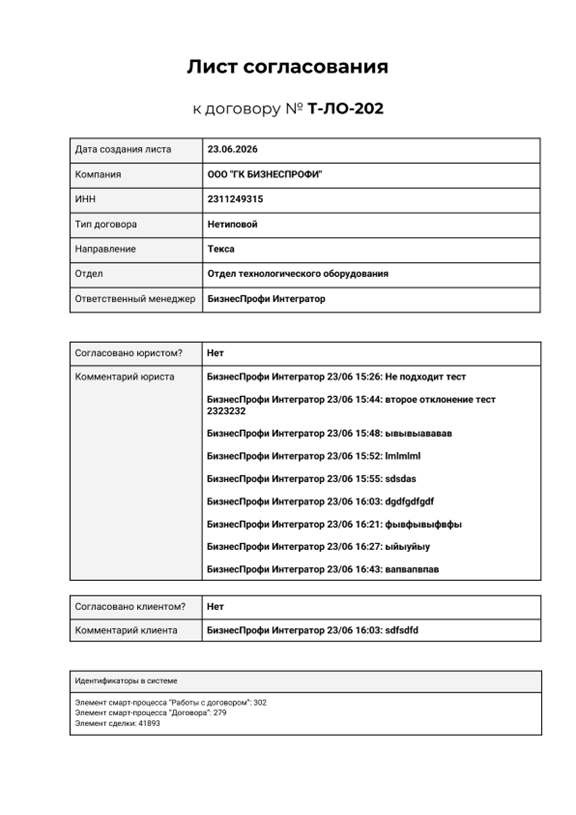
Закреплённый комментарий в таймлайне со ссылкой на лист согласования:

Лист согласования в папке договора на диске:
“Согласовать с клиентом”:
Есть 2 типа отправки на доработку:
- Изменение текста.
- В этом случае в задание потребуется приложить только новую версию договора.
- Протокол разногласий.
- в этом случае в задании потребуется приложить:
- новую версию договора (не обязательно обновлять, если не требуется)
- протокол разногласий (обязательно приложить)
- файл протокола будет загружен в папку с договором и переименован, ссылку будет закреплена в элементе СП Договора.
- в этом случае в задании потребуется приложить:

- ВАЖНО! Если при создании договор был с типом “Типовой” и результатом согласования с клиентом было выбрано “Изменение текста” или “Протокол разногласий”, то тип договора будет автоматически изменен на “Нетиповой” и этап согласования с юристом будет задействован.
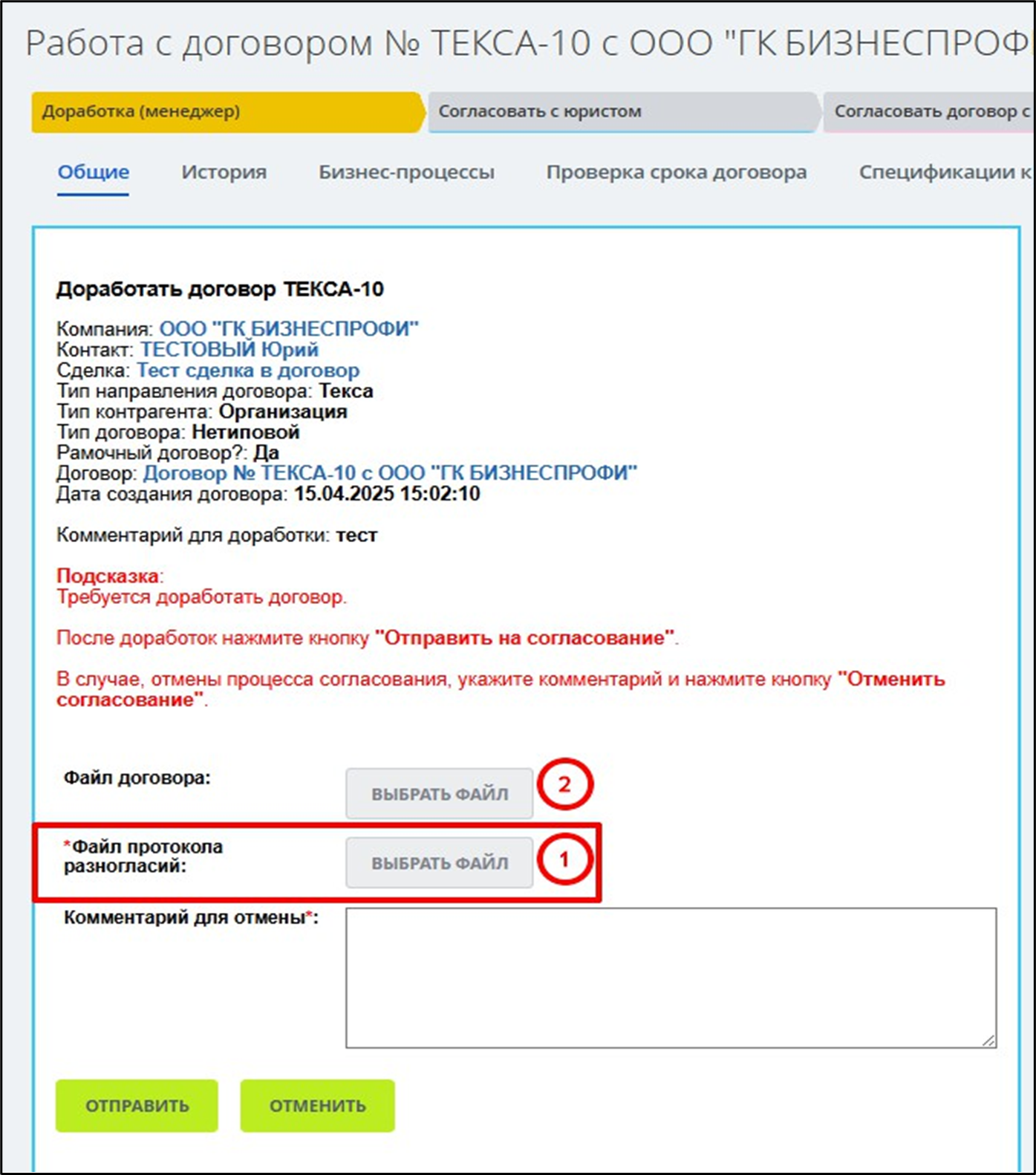
После загрузки версия договора на диске будет обновлена.
Стадия “Согласовать с юристом”
На этой стадии для нетипового договора назначается задание БП на юриста. Менеджер ожидает результат проверки. Для типового договора этап, как правило, пропускается автоматически.
Для менеджера:
дождитесь решения юриста; при отклонении элемент перейдёт на стадию «Доработка» — см. раздел выше;
если требуется согласование с генеральным директором — используйте лист согласования по инструкции на стадии «Доработка»;
Для юриста:
в стандартном сценарии доступна кнопка «Договор согласован» или отправка на доработку с комментарием;
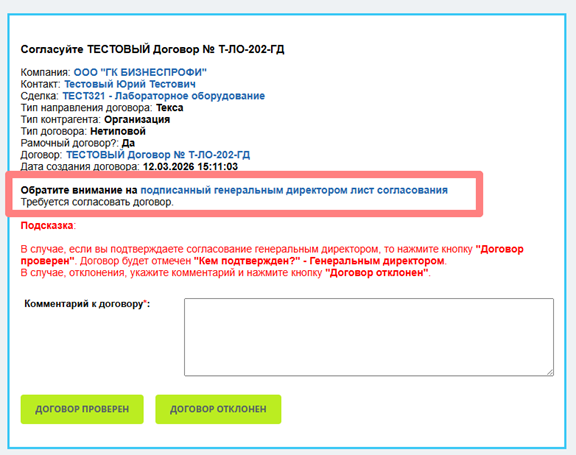
если менеджер приложил скан листа согласования, подписанный генеральным директором, в задании будет подсказка «Обратите внимание…» и ссылка на подписанный лист согласования;
в этом случае для подтверждения используется кнопка «Договор проверен» (а не «Договор согласован»), поскольку договор по факту согласован генеральным директором, а юрист фиксирует комментарии и снимает с себя ответственность;
после финального подтверждения в элементе Договора в поле «Кем подтверждено?» будет указано «Генеральный директор», при этом поле «Согласовано юристом?» останется «Нет».
Задание БП для юриста (если приложен подписанный лист согласования ГД):
Поля со ссылками на лист согласования в элементе «Работа с договором»:
Поля со ссылками на лист согласования в элементе «Договор»:
Стадия “Согласовать договор с клиентом”
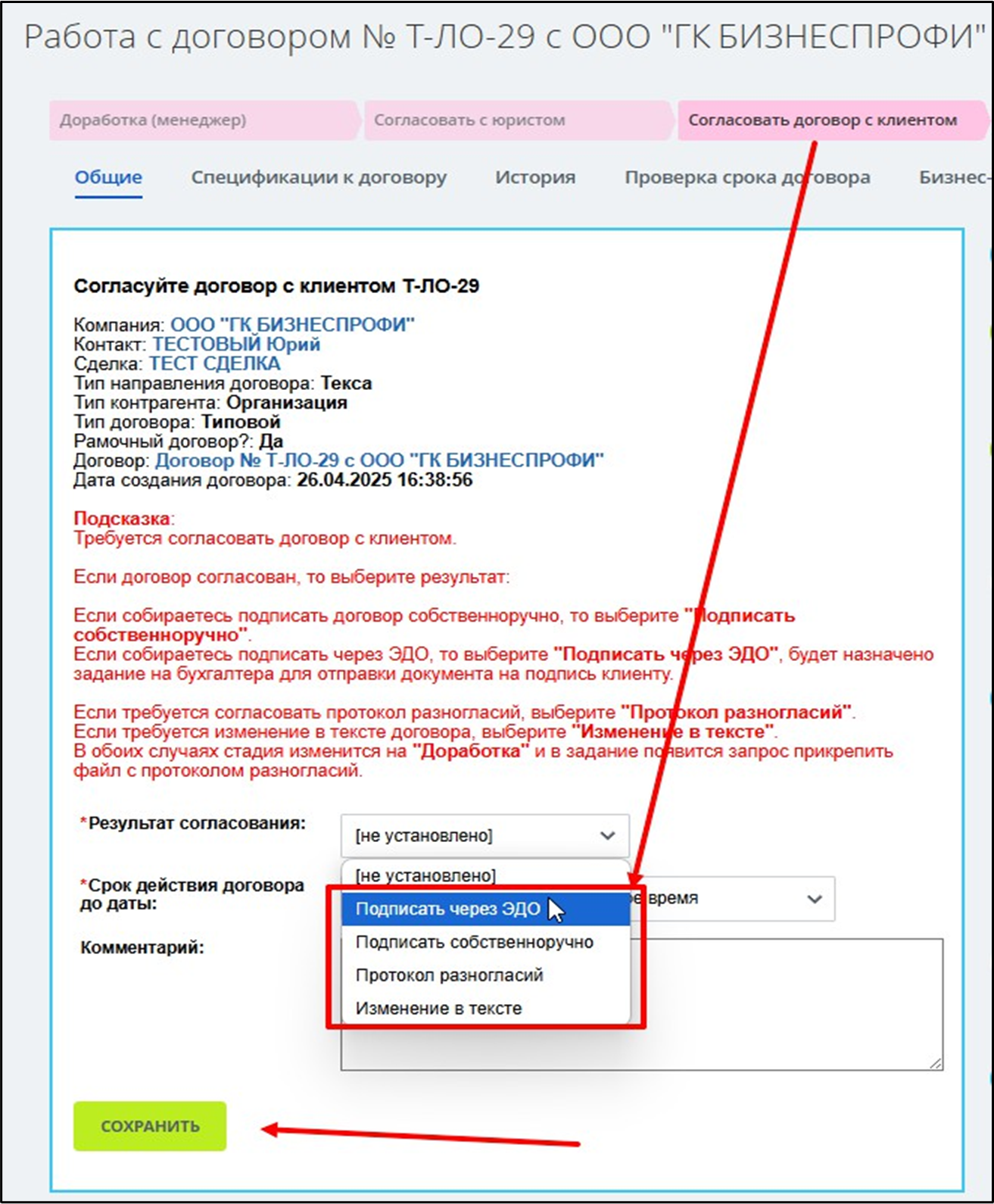
1На этой будет назначено задание БП на инициатора (ответственного) за текущий элементе СП Работы с договором. Требуется согласовать договор с клиентом и указать результат согласования в поле задания БП.
Далее укажите срок действия договора до даты и нажмите кнопку “Сохранить”.
Движение элемента в зависимости от выбора “Результата согласования”:
- Подписать собственноручно
- договор согласован с клиентом и будет подписан собственноручно.
- элемент изменит стадию на “Подписать договор” и будет назначено задание БП для загрузки скана подписанного договора.
- Подписать ЭДО
- договор согласован с клиентом и будет подписан через ЭДО.
- Переход к стадии “Подписать договор”.
- Протокол разногласий
- вернется на стадию “Доработка” и будет назначено задание БП с загрузкой файла протокола разногласий.
- Изменение в тексте
- вернется на стадию “Доработка” и будет назначено задание БП с загрузкой новой версии договора.
Стадия “Подписать договор”
На этой стадии будет назначено задание БП на инициатора(ответственного). Инициатору необходимо выполнить действия вне рамок CRM:
• подписать оригинал договора (Продавец и заказчик)
• отсканировать договор в PDF
В задание БП:
• прикрепить скан подписанного договора в формате PDF.
• указать дату подписания договора
• указать номер договора клиента (если имеется)
Задание БП при первом переходе к статусу “Подписать договор”:
Далее нажать на кнопку “Договор подписан”.
Файла скана подписанного договора будет загружен в хранилище в папку с договором. Стадия изменится на “Финальное подтверждение” и будет назначено задание БП на юриста.
Также на эту стадию будет возвращен текущий элемент для доработки финального подтверждения, в случае если юрист на стадии “Финальное подтверждение” не подтвердил задание БП и оставил комментарий.
Комментарий для доработки финального подтверждения будет закреплен в поле текущего элемента СП Работ с договором и в задании БП для повторной загрузки скана подписанного договора.
Задание БП для доработки финального подтверждения:
Воронка “Отслеживание договоров”
Воронка реализует процесс отслеживания актуальности срока действия договоров.
О логике запуска ежедневной проверке
Проверка актуальности сроков договоров запускается каждый день в 8:00. Условия проверки:
Если до конца срока действия договора осталось меньше 30 дней, то:
• изменить стадию на “Требует внимания”
• персонально уведомить ответственного за текущий элемент от чат-бота
• создать дело в карточке текущего элемента на ответственного
• создать элемент СП Проверка срока договора для фиксация результата ежедневной проверки
Если срок действия договора равен текущей дате ИЛИ истек, то:
• изменить стадию на “Просрочен/Истек”
• персонально уведомить ответственного за текущий элемент от чат-бота
• отправить уведомление в общий канал “CRM Отслеживание договоров”
Стадия “Отслеживание актуальности”
На этой стадии находятся элементы СП "Работ с договором" пока срок действия в рамках допустимого.
Как только останется меньше 30 дней до конца срока действия, стадия автоматически изменится на “Требует внимания”.
Стадия “Требует внимания”
На этой стадии находятся элементы СП "Работ с договором" у которых срок действия истекает в течении 1 месяца. Будет назначено дело на ответственного единоразово при переводе на эту стадии элемента из ежедневной проверки.
Стадия “Просрочен/Истек”
На этой стадии находятся элементы СП "Работ с договором" у которых срок действия истек.
Стадия “К согласованию”
Завершающая стадия-туннель в воронку “Согласование договоров”.
Переход в воронку для повторного согласования и продления сроков действия договора.
Переход к этой стадии осуществляется вручную ответственным за элемент СП Работы с договором.
Стадия “Архив”
Завершающая стадия для закрытия договора после полного исполнения.
Переход к этой стадии осуществляется вручную ответственным за элемент СП Работы с договором.
Стадия “Аннулирован”
Завершающая стадия для закрытия договора по причине отмены/ошибок/аннулирования
Переход к этой стадии осуществляется вручную ответственным за элемент СП Работы с договором.
Заключение
Таким образом элемент СП “Работы с договором” является неотъемлемой частью элемента СП “Договора”. Который содержит в себе всю информацию о документах и этапы согласования.
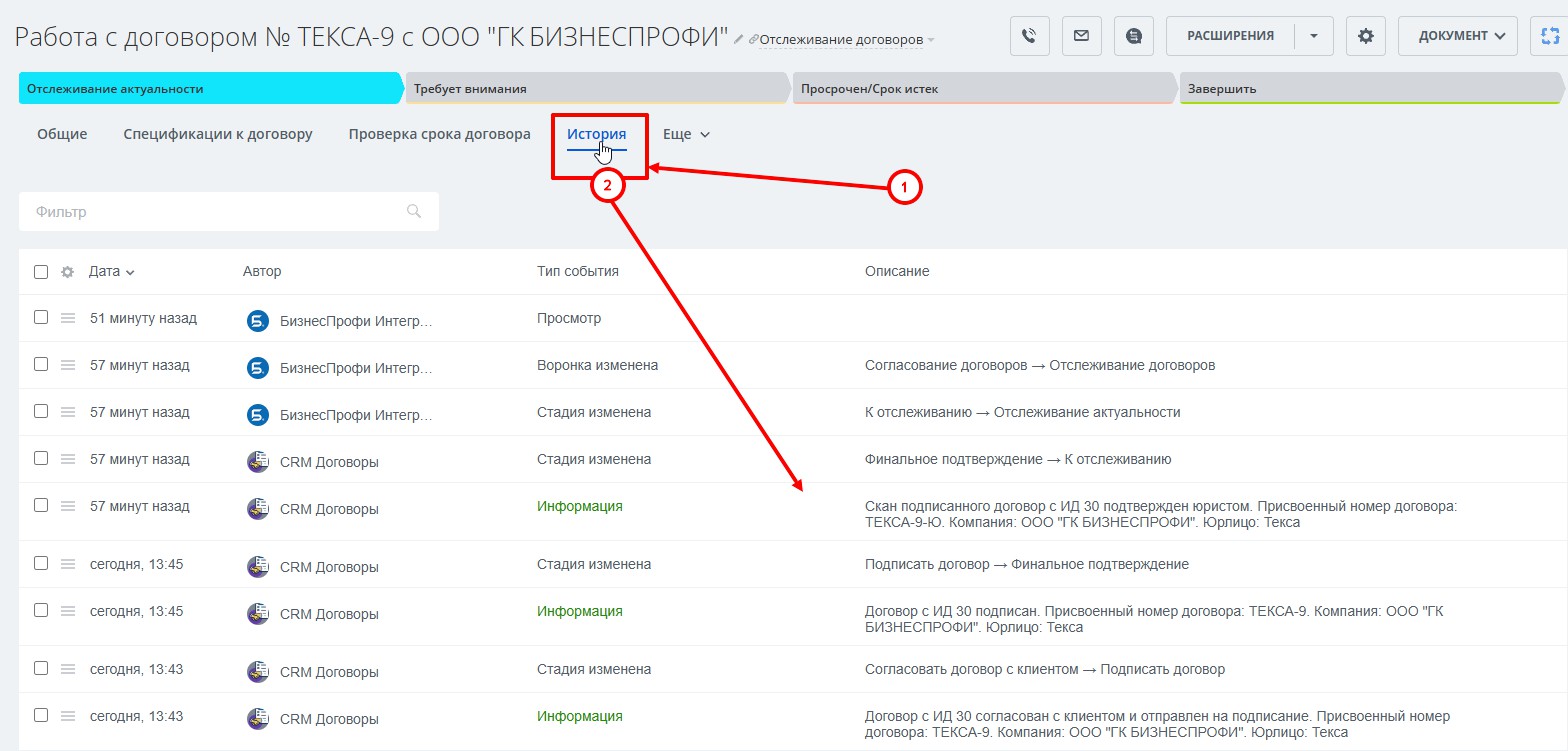
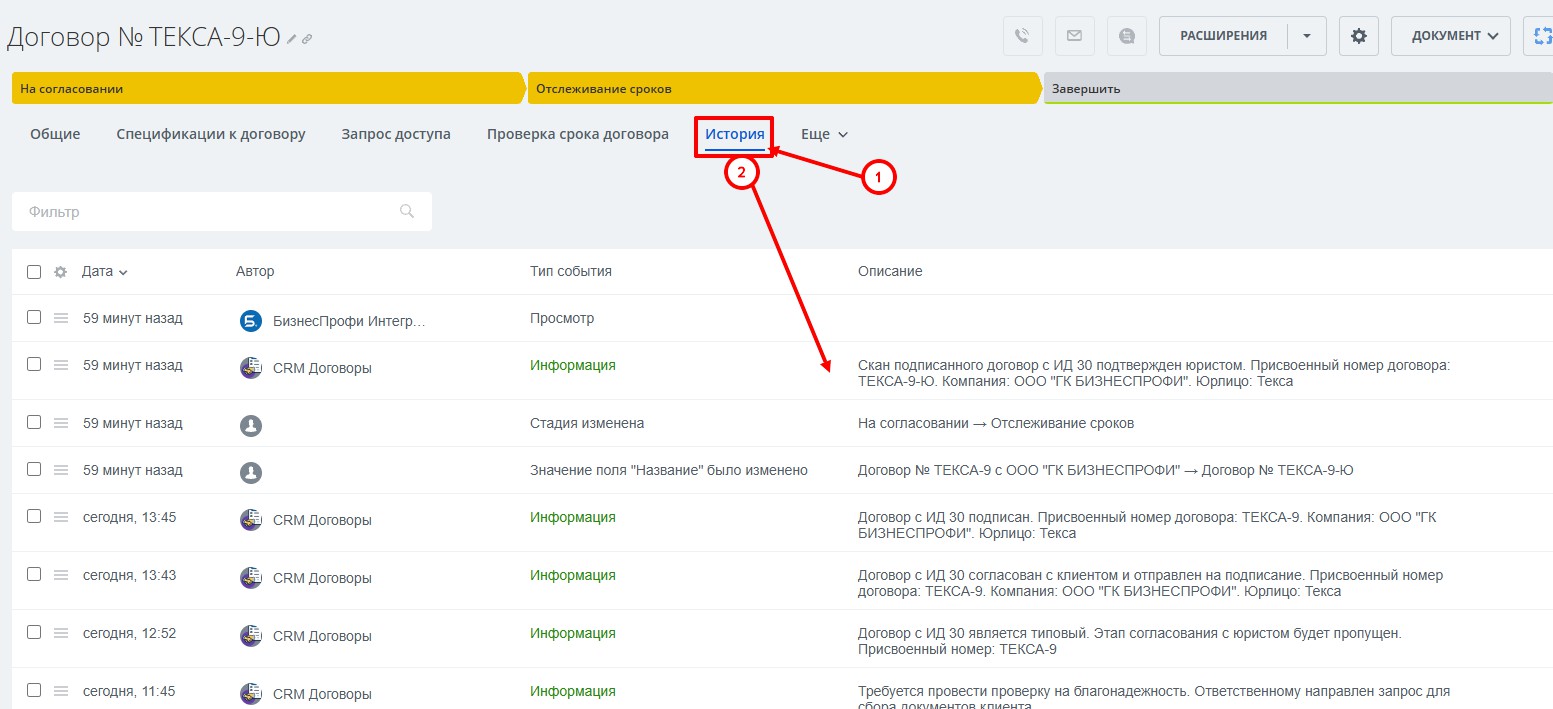
Все ключевые действия записываются:
• в историю элемента СП “Работы с договором” доступны со вкладки “История”
• в историю элемента СП “Договора” и доступны со вкладки “История”.
• В таймлайн в качестве комментариев.
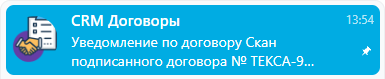
На каждом этапе отправляются персональные уведомления исполнителям заданий БП от чат-бота “CRM Договоры”.
Договоры
Табличный СП для хранения информации о договоре и связи хранилища файлов с элементом СП “Работы с договором”. Элемент СП “Договора” не может быть создан напрямую, а только через элемент СП “Работы с договором”.
Карточка элемента СП “Договоры”
Раздел “О договоре”:
• Присвоенный номер
• присваивается и заполняется при создании
• Номер договора клиента
• заполняется после согласования с клиентом через задание или вручную менеджером
• Работа с договором
• связанный элемент работы с договором
• Тип направления
• тип юридического лица группы компаний (Продавца)
• Тип договора
• Рамочный договор?
• Да или Нет
• если рамочный, то можно создать и привязать спецификацию к этому договору
• Комментарий к договору
• заполняется при создании договора из элемента СП “Работы с договором”
• Подтвержден юристом?
• заполняется после финального подтверждения юристом
• Ответственный
• инициатор (тянется из сделки, откуда будет создан элемент СП “Работ с договором”.)
Воронка всего одна со своими стадиями, которые передают текущий статус связанного элемента СП “Работы с договором”:
• Согласование
• если элемент работ в воронке “Создание договоров” или “Согласование договоров”
• Отслеживание
• если элемент работ в воронке “Отслеживание договоров”
• Аннулирован
• если элемент работ находится на стадии “Аннулирован”/”Отмена”
• Архив
• если элемент работ находится на стадии ”Архив”.
Раздел “Срок действия”:
Раздел “Документы”:
Здесь находятся ссылки на файлы договора:
• Документы компании
• связанный элемент СП “Документы компании”, который хранит в себе ссылки на папку с документами компании для проверки на благонадежность
• Ссылка на папку договора
• Ссылка на файл договора
• Ссылка на скан подписанного договора
• Ссылка на протокол разногласий
Раздел “О клиенте”:
• Компания
• связанная компания с договором (Заказчик)
• Сделка
• связанная сделка, из которой инициировали работу с договором.
Раздел “Участники процесса согласования”:
Участники процесса согласования текущего элемента СП “Договора”.
Элемент доступен только для просмотра.
Переход по ссылкам доступны только инициатору договора и администраторам процесса.
Получить доступ на просмотр документов протокола в хранилище на диске, можно только через создание запроса доступа.
Доступ к договору и документам
Каждый сотрудник имеет право доступа к хранилищу договоров своего юридического лица на диске в хранилище “Договоры”.
Доступ по умолчанию: “Чтение”.
Хранилище договоров по направлению Текса
Документы к договору
Процесс для согласования спецификаций и дополнительных соглашений в рамках договора.
Документ всегда должна иметь связанный “рамочный” договор и сделку.
Создание документов к договору без действующего рамочного договора невозможно, об этом сообщит система.
Создание документов возможна:
• из действующего элемента СП Работ с договором
• из сделки
У процесса документов к договору 2 воронки:
Воронка “Создание документа”. Стадии:
• Проверка договора
• Прикрепить документ к договору
• К согласованию
• Отмена
Воронка “Согласование документа”. Стадии:
• Доработка
• Согласовать с юристом
• Согласовать с клиентом
• Подписать собственноручно
• Подписать ЭДО
• Финальное подтверждение
• Успех
• Отмена
При загрузке файлы спецификации будут переименованы и загружены на диск в папку со связанным договором.
Ссылки на спецификацию и скан подписанной спецификации будет закреплены в полях элемента СП “Спецификации к договору”.
Воронка “Создание документа”
Стадия “Проверка договора”
При создании представление карточки элемента будет ограничено.
Требуется выбрать тип документа к договору и нажать кнопку “Сохранить”, далее запуститься проверка договора и заполнение полей.
Условия проверки договора:
Запуск из сделки:
В зависимости от подразделения инициатора будет происходит проверка по логике:
Например, если инициатор из отдела лабораторного оборудования, то мы будем искать все действующие рамочные договоры, связанные с типом направления Текса, префиксом отдела и со связанной компанией из сделки.
• Если таких договоров нет, то далее произойдет поиск доступных договоров в связанных подразделениях, которые подходят отделу инициатора, если договор будет найден, то документ привяжется к нему, если не найден, то элемент СП Документа к договору автоматически удалится, далее отправится уведомление инициатору о необходимости создать новый рамочный договор, а потом приступать к созданию документов к договору.
• Если будет найден действующий рамочный договор со связанной компанией, то продолжаем создание элемента СП “Документа к договору”.
• Исключение: Если есть просроченный рамочный договор, то можно создать дополнительное соглашение к договору для продления сроков.
Запуск создания документа из элемента СП “Работы с договором”:
При создании элемента документа к договору со вкладки, обязательные поля заполнятся автоматически:
• сделка
• компания
• договор
Здесь не будет проверки на действующий договор(подписанный), так как работы по договору еще ведутся и в рамках него могут быть сразу созданы спецификации или дополнительные соглашения отправиться на согласование.
Если договор не рамочный, то созданный элемент документа к договору будет удален.
Если создание документа происходит из сделки, то здесь обязательно требуется иметь согласованный договор с актуальными датами, чтобы система могла его найти и закрепить за ним спецификацию.
По сути создание договора или документа к договору непосредственно из сделки дает возможность быстро проверить доступные договоры и закрепиться за действующий рамочным договором в течении всего срока действия.
После успешной проверки договора. Переход к стадии “Прикрепить документ”.
Стадия “Прикрепить документ к договору”
На этой стадии будет назначено задание БП на инициатора для закрепления файла документа к договору (на скриншоте дополнительное соглашение). Заполните обязательные поля и нажмите кнопку “Сохранить”.
• в случае продление сроков договора через дополнительное соглашение, то укажите в поле “Какие пункты были изменены в договоре?” — “Только сроки”. Таким образом система не удалит элемент документа к договору и даст возможность продолжить процесс и согласовать обновление сроков.
После нажатия кнопки “Сохранить”, файл документа будет переименован и загружен в папку с договором на диск.
Стадия изменится на “К согласованию” и перейдёт в следующую воронку “Согласование документа”.
Стадия “К согласованию” — туннель
Это успешная стадия в воронке “Создание договоров”.
Стадия выполняет функцию туннеля, перемещает текущий элемент в воронку “Согласование спецификаций” на стадию
“Согласовать с юристом”.
Стадия “Согласовать с юристом” не первая стадия в воронке, но начинается она именно с неё, туннель как раз исполняет эту функцию. Первый делом будет проверен тип договора.
Стадия “Отмена”
Это стадия для отмены процесса.
Воронка “Согласование документа”
Карточка элемента документа к договору
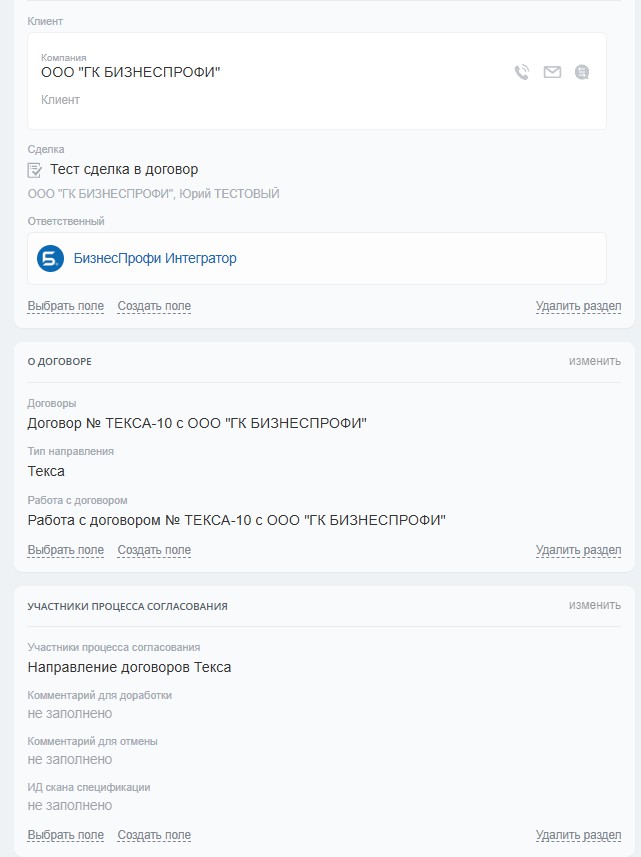
Разделы “О клиенте”, “О договоре”, “Участники процесса согласования”.
Аналогично того, как в процессе работы с договорами. Все необходимые связи находятся в полях карточки текущего элемента.
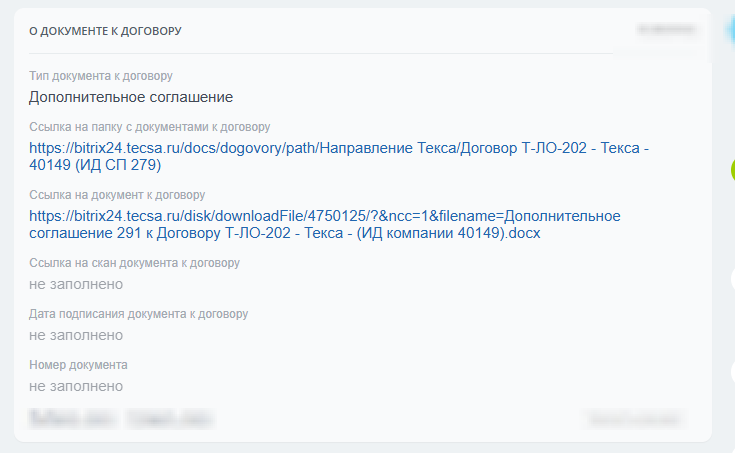
Раздел “О документе к договору”:
Ссылки на папку с договором, где хранятся файлы и сканы документов.
Есть возможность указать вручную “Номер документа” клиента.
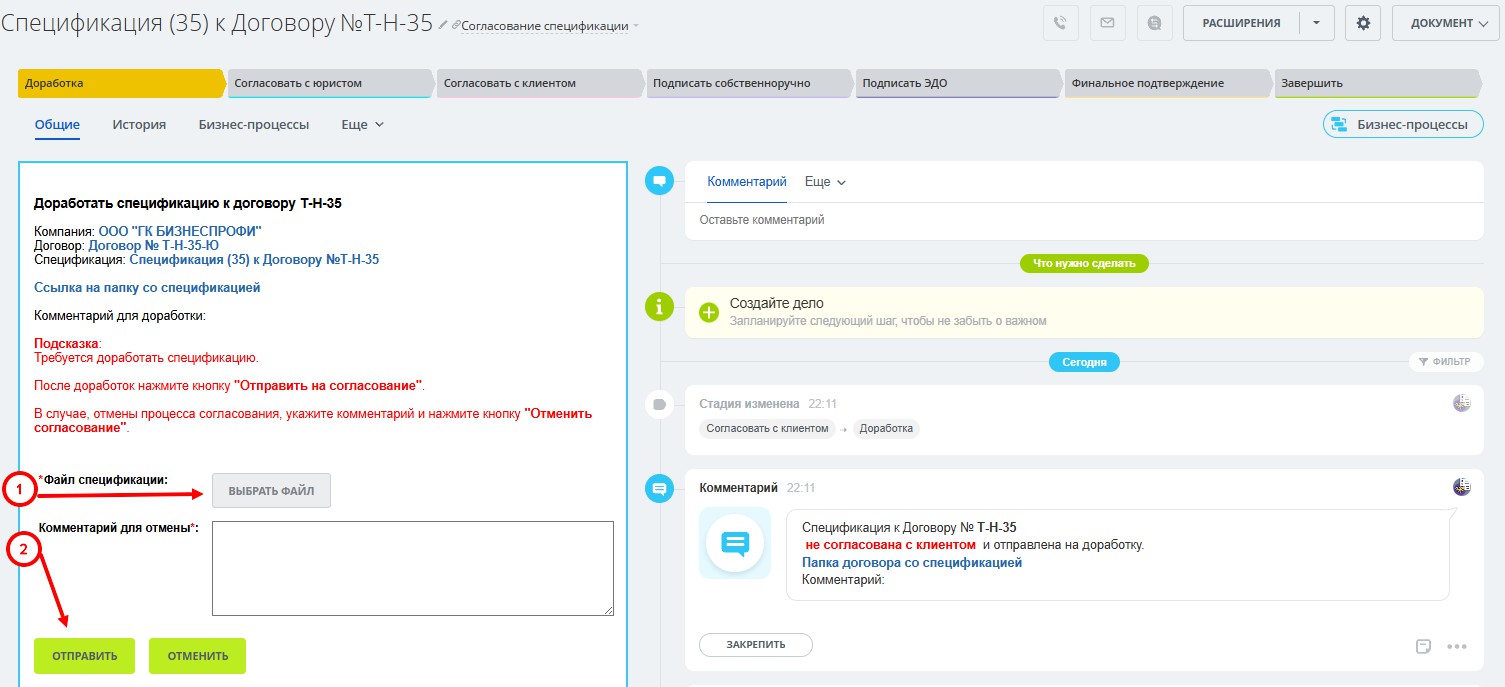
Стадия “Доработка” документа к договору
В случае возврата на доработку после отклонения согласования с юристом или с клиентом будет назначено задание с доработкой документа:
• Потребуется к заданию БП прикрепить новую версию документа к договору.
• текущий файл документа будет обновлен новой версией
• стадия изменится на “Согласовать с юристом” или “Согласовать с клиентом” в зависимости от текущего типа связанного договора (типовой или нетиповой). Если типовой, этап согласование с юристом будет пропущен.
• Если требуется отмена, то необходимо указать комментарий и будет произведена отмена процесса.
• стадия изменится на “Отмена”. Файлы будут перемещены в архив.
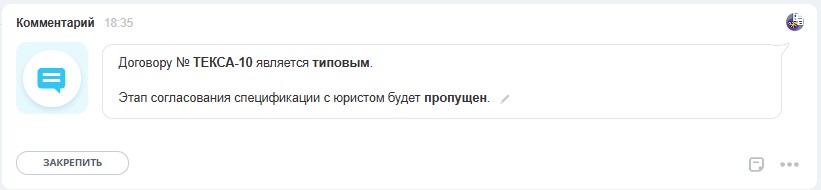
Стадия “Согласование с юристом” документа
На этой стадии проходит проверка типа договора, если:
• Типовой, то согласование с юристом на первом шаге не требуется.
• будет оставлен комментарий и стадия изменится на “Согласовать с клиентом”.
• Нетиповой, то будет назначено задание БП на юриста
Стадия “Согласование с клиентом” документа
На этой стадии будет назначено задание БП на инициатора. Требуется выбрать результат согласования:
• Подписать собственноручно
• спецификация согласована с клиентом и будет подписана собственноручно
• стадия изменится на “Подписать собственноручно” и будет назначено задание на инициатора
• Подписать через ЭДО
• спецификация согласован с клиентом и будет подписана через ЭДО
• переход к стадии “Подписать ЭДО”.
• задание БП будет назначено на бухгалтера
• Доработка
• требуется указать комментарий к доработке, он запишется в поле текущего элемента
• стадия изменится на “Доработка”, на стадии можно будет отменить процесс или продолжать с новой версией спецификации.
Стадия “Подписать собственноручно” документ
На этой стадии будет назначено задание БП на инициатора (ответственного за элемент).
Требуется:
• подписать документ и прикрепить его к заданию БП
• Указать дату подписания документа
• Нажать кнопку “Документ подписан”.
• После выполнения задания произойдут действия:
• дата подписания запишется в поле текущего элемента
• файл скана подписанного документа будет загружен в папку договора на диск
• стадия изменится на “Финальное подтверждение” и будет назначено задание БП на юриста.
• ссылки на папку и файлы будут закреплены в карточке элемента в разделе “О документе к договору”.
Стадии “Успешно согласовано” и “Отмена”
Будет отправлено уведомление инициатору об успешном согласовании спецификации
Стадия “Отмена”
Стадия для отмены процесса согласования. Файлы будут перемещены в архив.
Проверки контрагента
Карточка элемента проверки контрагента
Раздел “О договоре”:
Будет заполнен, если проверка была создана из элемента СП “Работы с договором”
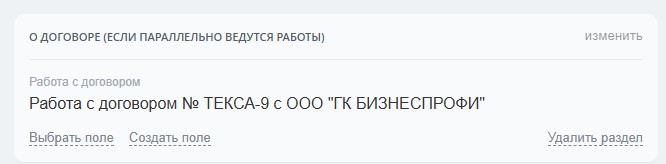
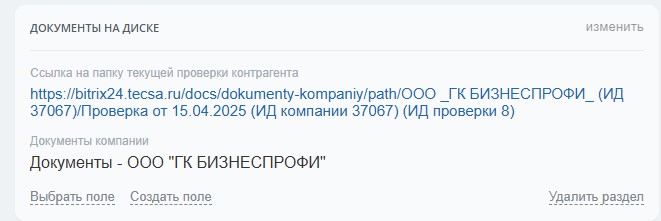
Раздел “Документа на диске”:
• Ссылка на папку текущей проверки контрагента
• хранит ссылку на созданную папку текущей проверки
• Документы компании связанный элемент СП “Документы компании”, которые хранит в себе уникальную папку с документами связанной компании
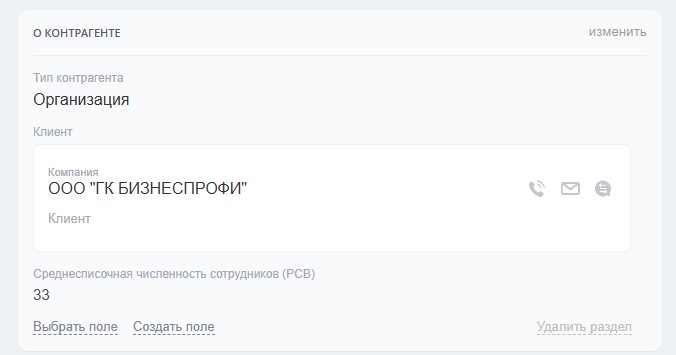
Раздел “О контрагенте”:
• Тип контрагента
• Организация, ИП или Самозанятый
• от выбора зависит количество документов для сбора
• Компания
• связанная компания, по которой будет происходить процесс проверки на благонадежность
• Среднесписочная численность сотрудников
• в случае типа контрагента “Организация” будет запрошено значение этого поля.
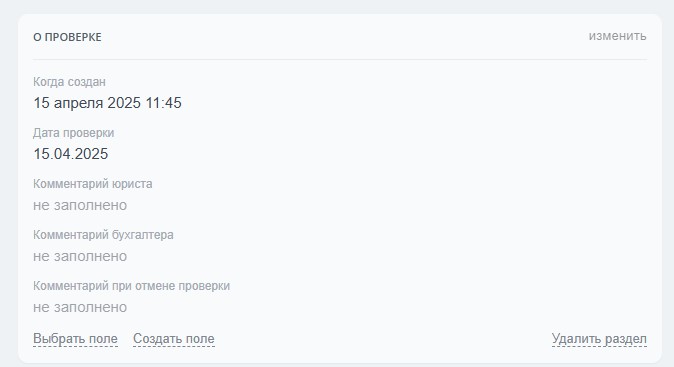
Раздел “О проверке”:
• Когда создан
• заполняется при создании текущего элемента проверки
• Дата проверки
• заполняется при успешной проверке
• значение этого поля передается в поле “Дата последней проверки” в связанную компанию
• Комментарий юриста
• записывается при отправке на доработку на стадии “На проверке у юриста”
• Комментарий бухгалтера
• записывается при отправке на доработку на стадии “На проверке у бухгалтера”
• Комментарий при отмене проверки
• записывается при отмене процесса после доработки на стадии “На доработке”
Воронка одна.
Стадии:
• Сбор документов
• Доработка
• На проверке у юриста
• Успешно проверено
• Проверка не пройдена
Варианты создания элемента проверки
• Из сущности компания со вкладки “Проверка контрагента”.
• Из элемента СП Работы с договором при условии, что у связанной компании не было проверок или последняя была более 6 месяцев назад.
Стадия “Сбор документов”
На этой стадии будет назначено задание БП на инициатора (Кем создан) с запросом прикрепления файлов документов компании. В зависимости от “Типа контрагента” будут назначены разные задания БП с обязательными полями:
Для Организации:
• Выписка из сервиса ФНС оценки юридических лиц
• Устав юридического лица со всеми действующими изменениями
• Свидетельство о государственной регистрации юридического лица
• Свидетельство о постановке на учет в налоговом органе юридического лица
• Документы, подтверждающие полномочия Исполнительного органа организации
• Приказ о приеме на работу руководителя юридического лица с подписью «с приказом ознакомлен»
• Приказ о приеме на работу главного бухгалтера юридического лица с подписью
• Доверенности на право подписания договора
• Приказ (доверенность) на право подписи бухгалтерских и отчетных документов
• Список участников юридического лица, заверенный исполнительный органом
• Налоговая и бухгалтерская отчетность за последний отчетный период
• Справка ФНС об отсутствии задолженности перед бюджетами
• Среднесписочная численность сотрудников (РСВ)
• Информационная карточка
• Подтверждение наличия офиса, склада, автотранспорта
• Копия лицензии
• Письма-рекомендации от партнеров
• Полис страхования профессиональной деятельности юридического лица
Для Индивидуального предпринимателя:
• Выписка из сервиса ФНС оценки ИП
• Свидетельство о государственной регистрации индивидуального предпринимателя
• Свидетельство о постановке на учет в налоговом органе ИП
• Налоговая и бухгалтерская отчетность за последний отчетный период
• Справка ФНС об отсутствии задолженности перед бюджетами
• Копия паспорта
Для Самозанятого:
• Справку о постановке на учет в качестве самозанятого по форме КНД 1122035
• Копия паспорта
• Свидетельство о присвоении ИНН
• Номер телефона
• Адрес электронной почты E-mail
• Адрес фактического проживания
Стадия “На доработке” проверки
Задание БП вернется инициатору именно в карточку элемента СП “Проверки на благонадежность”, даже если элемент проверки был создан из элемента СП “Работы с договором”.
• Загруженные новые версии документов для проверки не будут перезаписаны, а к названиям будет добавлена дата и время загрузки.
• Если в задании выбрать отмену процесса, то обязательно указать комментарий при отмене и она запишется в поле
“Комментарий при отмене проверки”
Стадия “Успешно проверено”
На этой стадии будет зафиксирована дата успешной проверки компании на благонадежность. В связанную компанию запишется значение в поле “Дата последней проверки”.
Следующая проверка не ранее, чем через 6 месяцев от значения в поле “Дата последней проверки”
Это означает, если будет создан элемент СП “Работы с договором”, то повторную проверку проходить нет необходимости.
Стадия “Проверка не пройдена”
Стадия для отмены процесса проверки.
Чат-бот
Все автоматизированные действия и уведомления по процессу происходят от учетной записи CRM Договоры. https://bitrix24.tecsa.ru/company/personal/user/5920/
Для уведомлений
В большинстве уведомлениях дополнительно закреплены ссылки для быстрого доступа к элементам.
Например:
Для комментариев